大学院入試WEB出願システム 利用マニュアル
最終更新日: 2026年04月28日
目次
- システム概要
- アカウント登録・メールアドレス検証
2.1 アカウント登録
2.2 メールアドレス検証有効化 - ログイン
- パスワード再設定
- 申請
5.1 申請作成
5.2 申請情報の登録
5.3 必要書類のアップロードと提出 - 出願情報管理
6.1 申請情報管理
6.2 申請状況・結果確認 - 検定料支払い
7.1 検定料支払案内の確認 - 受験票等のダウンロード
- 書類の再提出
9.1 差し戻し
9.2 提出依頼 - ユーザー情報設定
- 通知の確認
- FAQ(よくある質問)
- 問い合わせ窓口
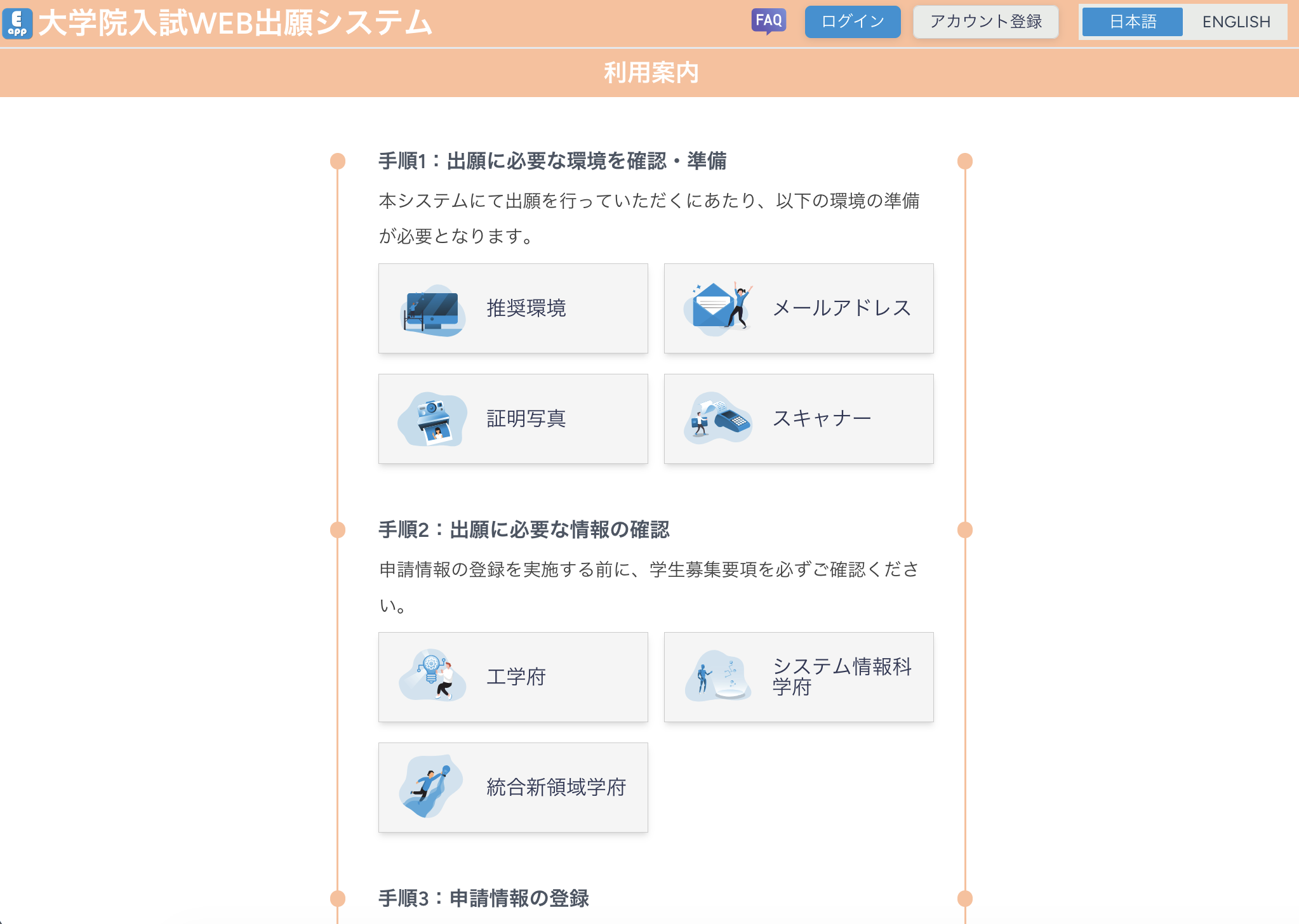
1. システム概要
本システムは、九州大学 工学府・システム情報科学府・統合新領域学府の大学院入試の出願をインターネット上から行うためのシステムです。
主な機能
- アカウント登録
- ログイン
- 申請の作成・管理
- 書類の提出
- 申請状況の確認
- 受験票等のダウンロード
- 書類の再提出
- アカウント情報管理
- 通知確認
利用の前提
- 本システムを利用するには、アカウント登録と登録したメールアドレスの検証(有効化)が完了している必要があります。
- メンテナンス期間中はアクセスできない場合があります。トップページやログイン画面の表示に従ってください。
2. アカウント登録・メールアドレス検証
2.1 アカウント登録
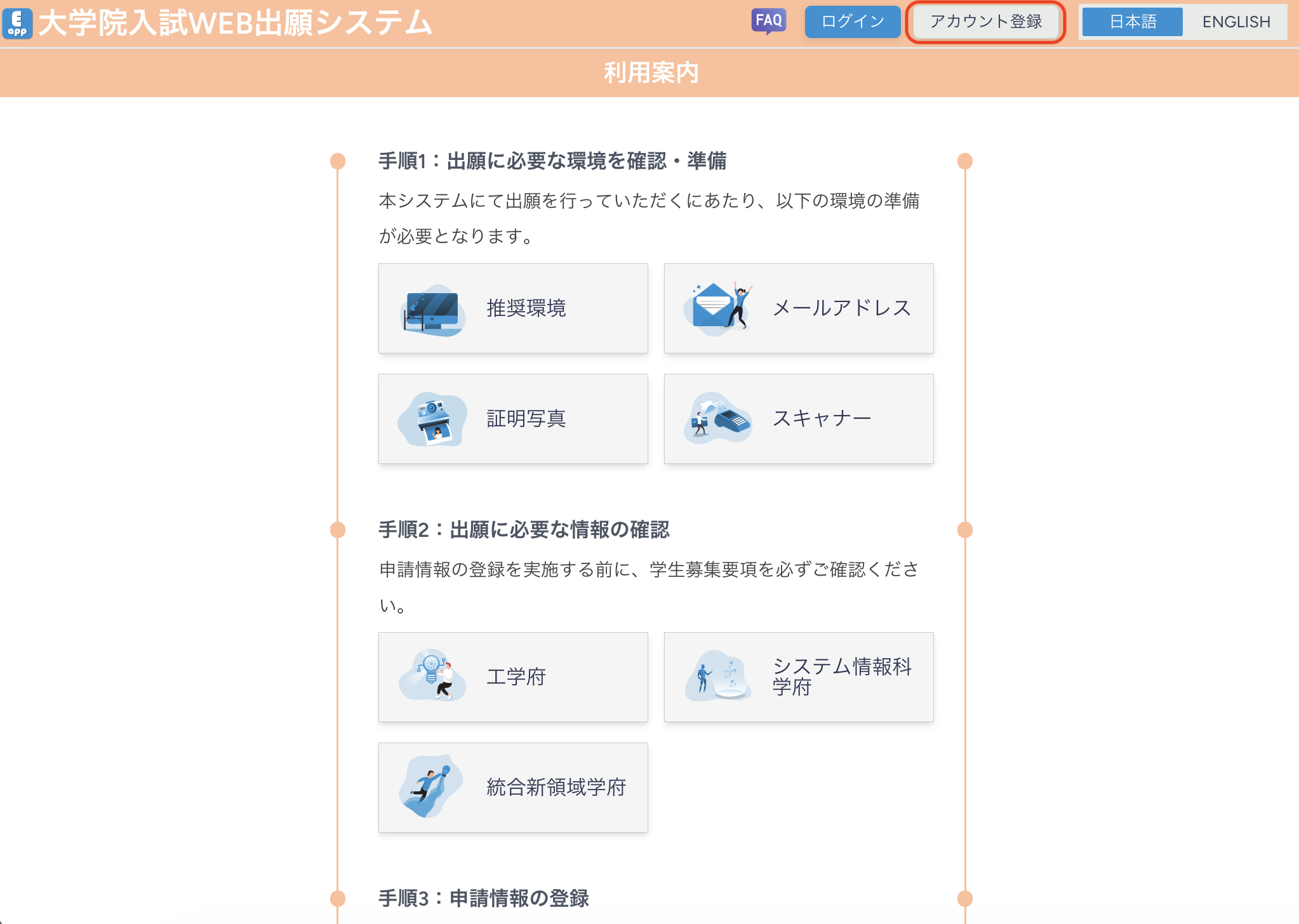
- トップページまたはログイン画面から「アカウント登録」をボタンをクリック。
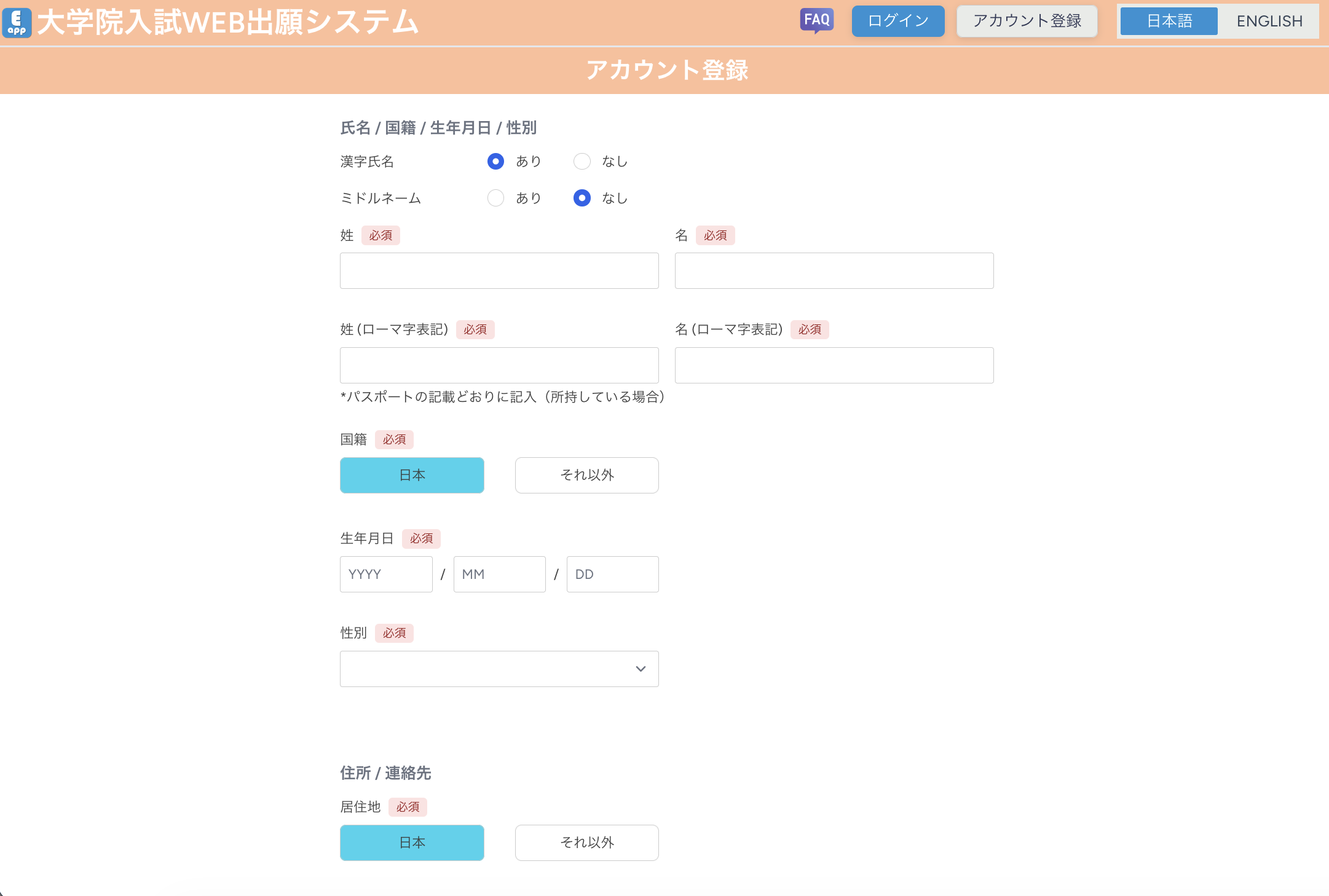
- 登録フォームに必要情報を入力。
- 氏名(漢字氏名、ローマ字表記)
- 国籍
- 生年月日
- 性別
- 住所
- 連絡先
- メールアドレス
- パスワード
- 利用規約への同意
- 「登録」をクリック。
- 登録が完了すると、入力したメールアドレスに確認メールが送信されます。
2.2 メールアドレス検証(有効化)
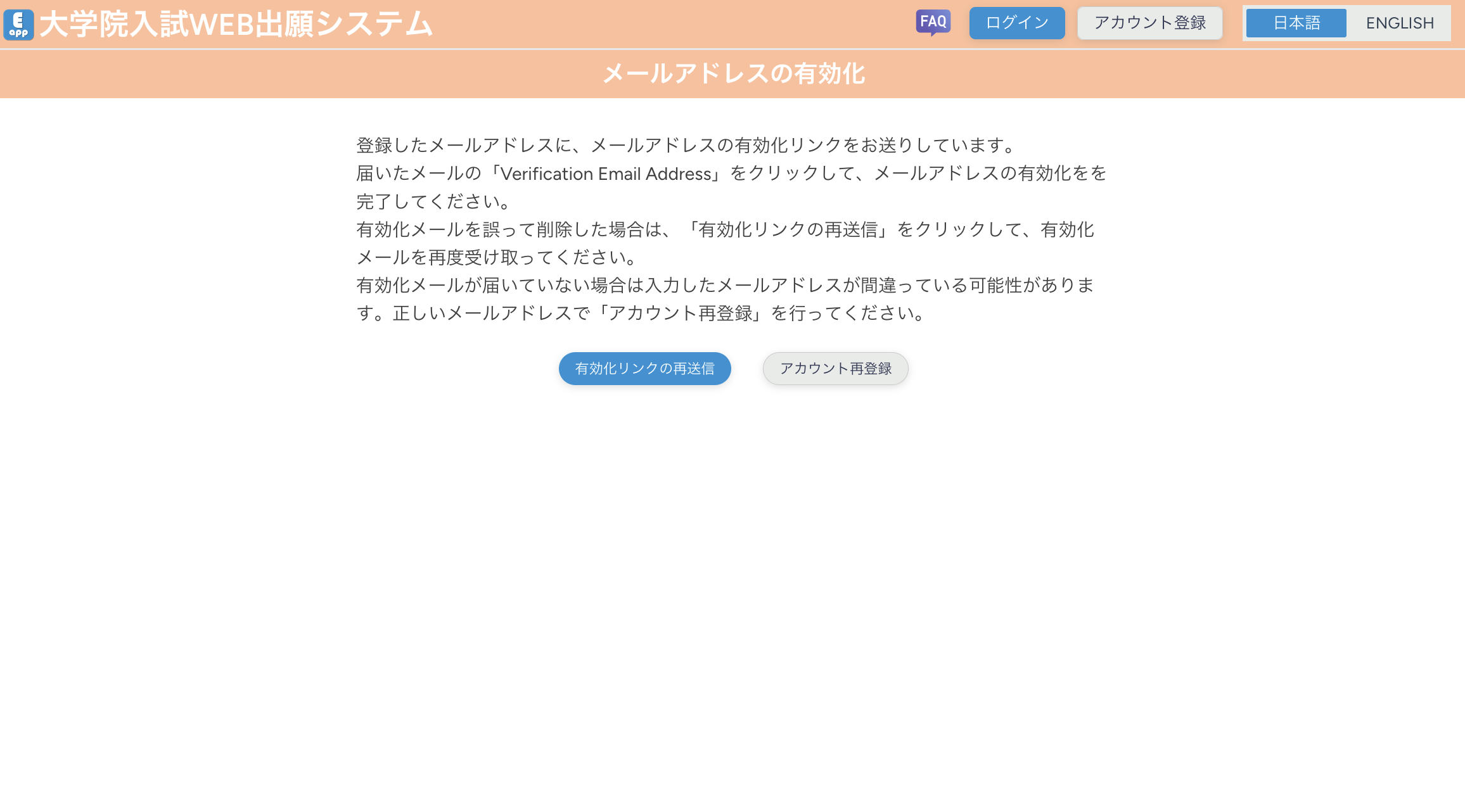
- アカウント登録が完了すると、登録したメールアドレス宛にメールアドレス検証メールが送信されます。
- 届いたメール内の「メールアドレス有効化 / Verify Email Adress」をクリック。
- クリックするとメールアドレスが有効化され、マイページにログインできるようになります。
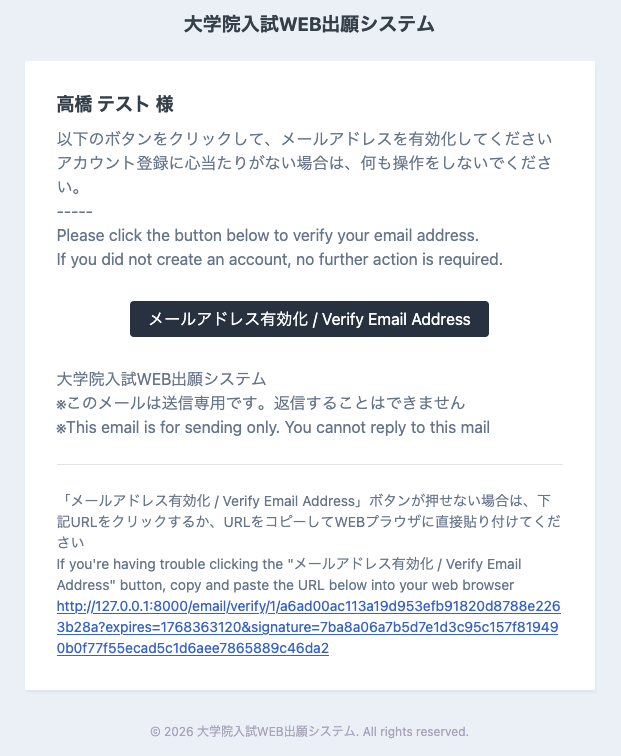
※ メールアドレスの有効化を行う前に、ログインフォームでログインした場合、「メールアドレスの有効化」画面に遷移します。
※ メールアドレスの検証メールが見つからない場合は、案内画面の「再送」をクリックして、メールアドレスの検証メールを再送してください。
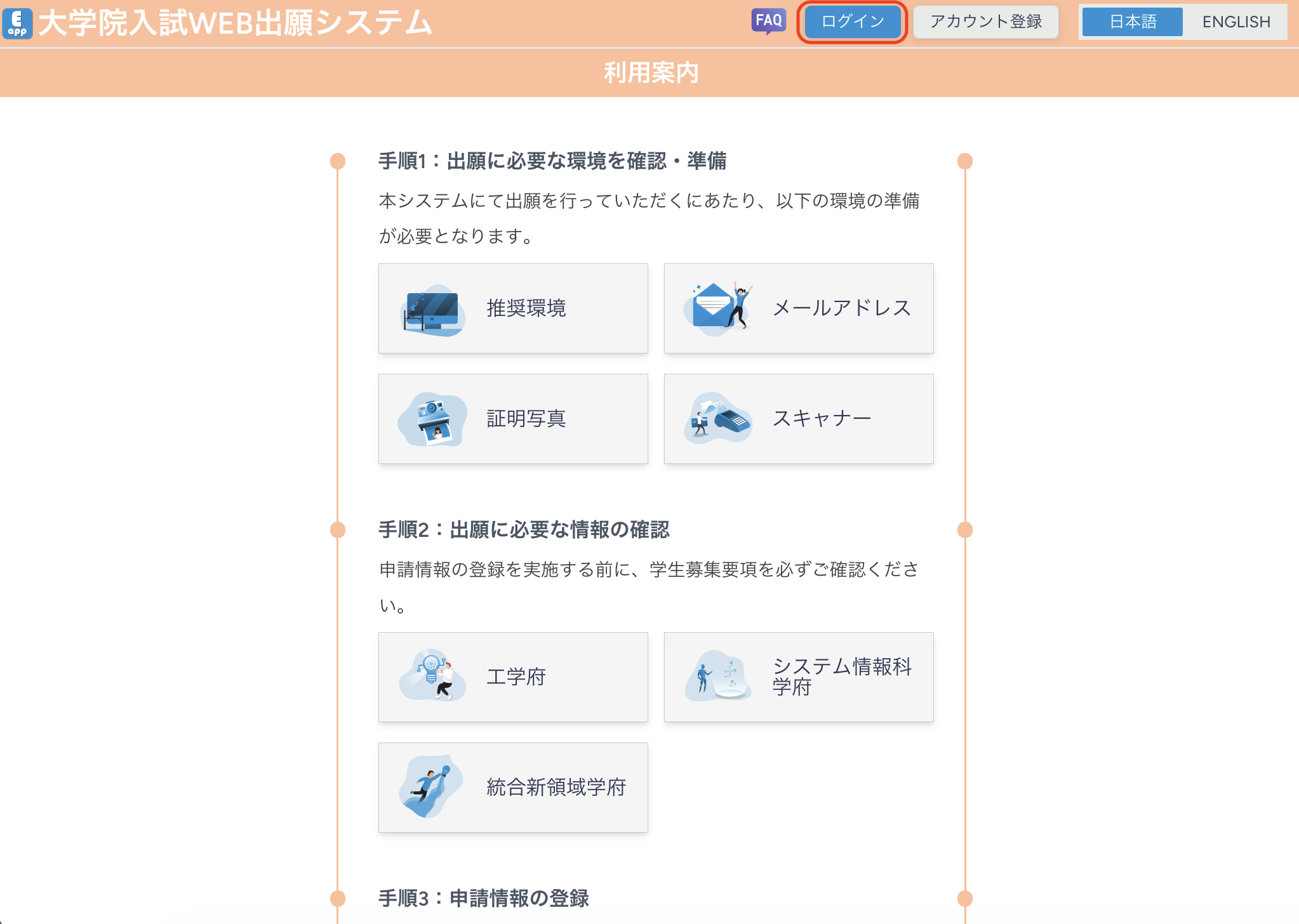
3. ログイン
- トップページで「ログイン」ボタンをクリック。
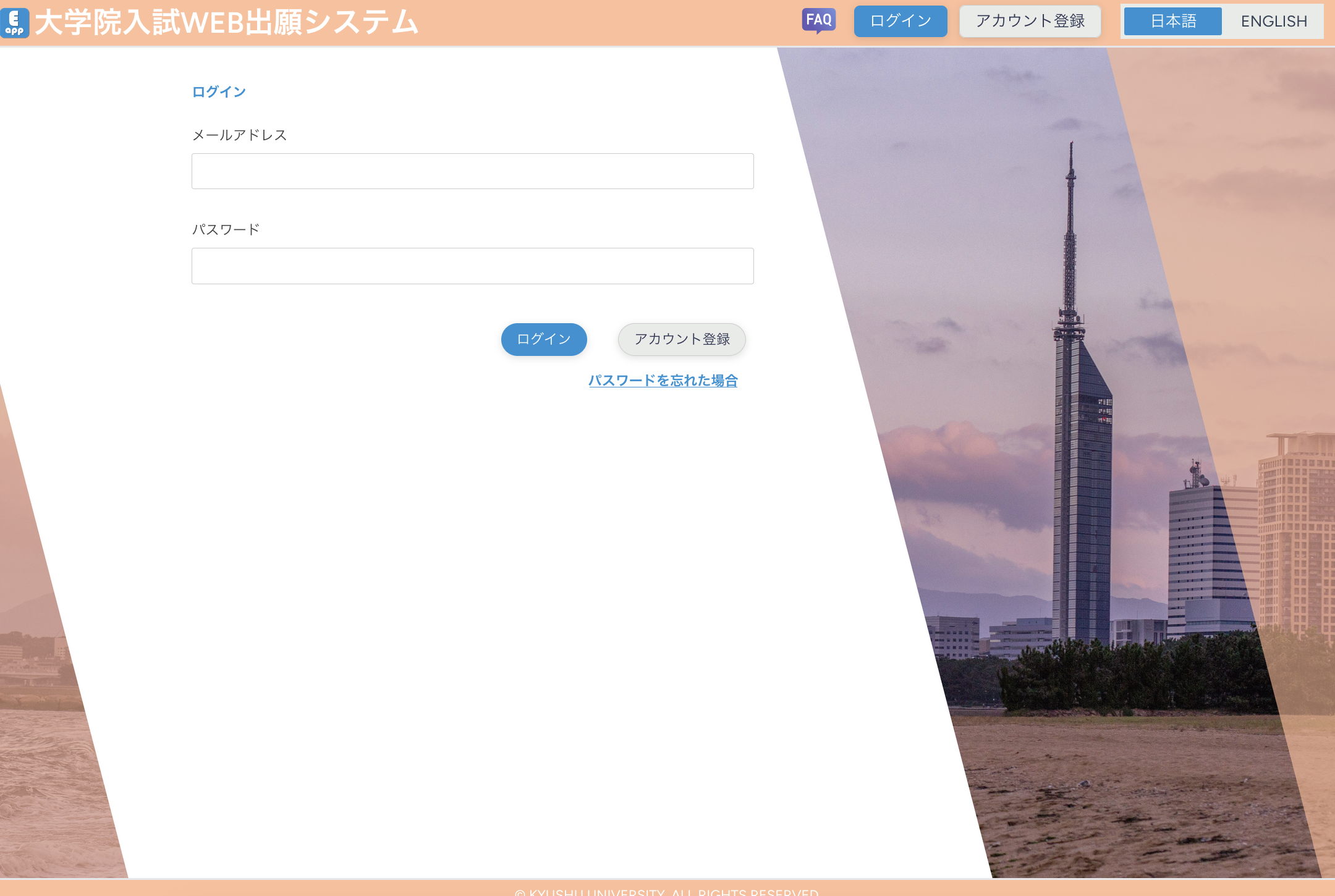
- 登録したメールアドレスとパスワードを入力。
- 「ログイン」をクリック。
- ログインに成功すると、「HOME」に遷移します。
- メールアドレスが未検証の場合は「メールアドレスの有効化」画面に誘導されます。
4. パスワード再設定
- ログイン画面から「パスワードをお忘れの方」をクリック。
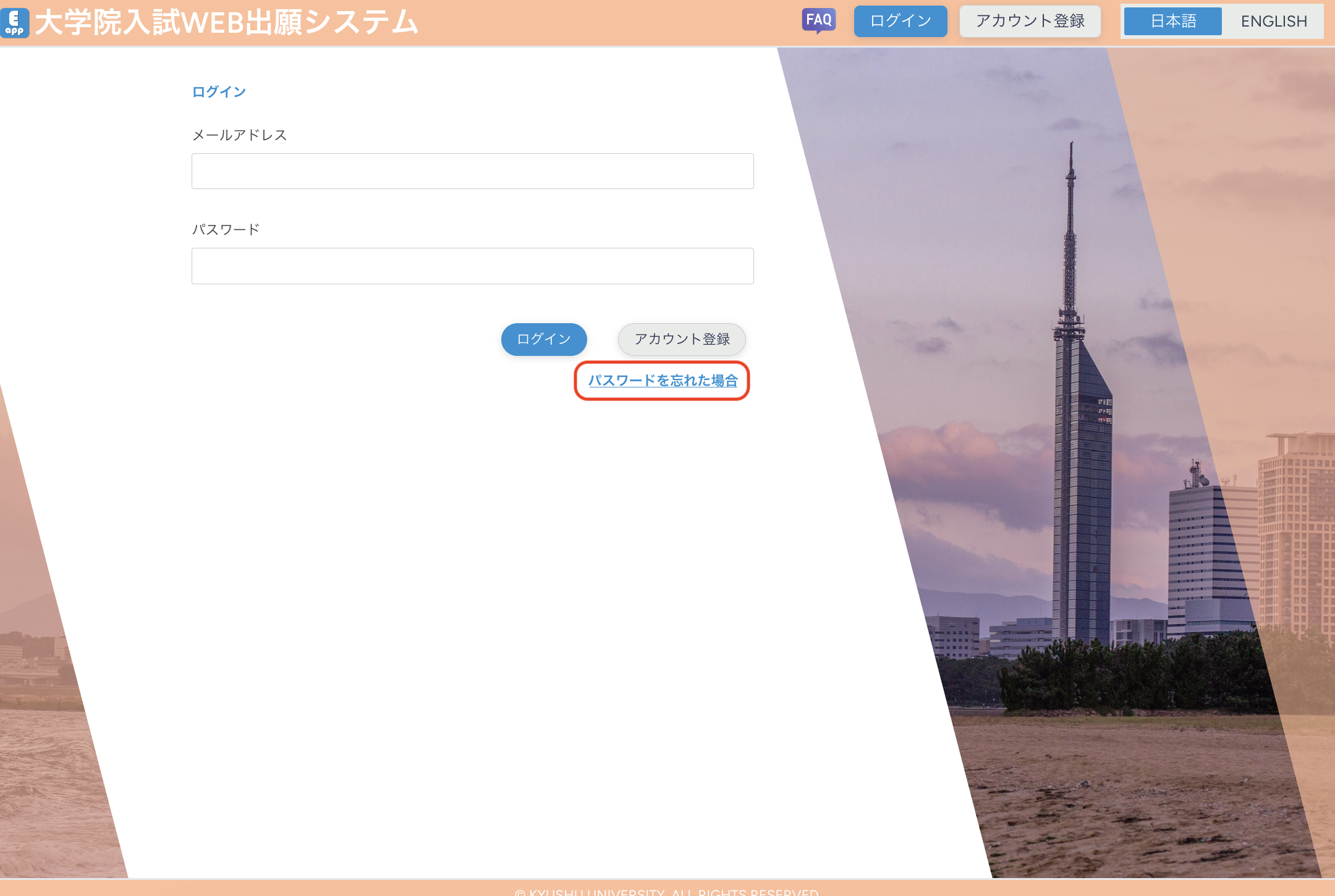
- 登録済みのメールアドレスを入力し、「送信」をクリック。
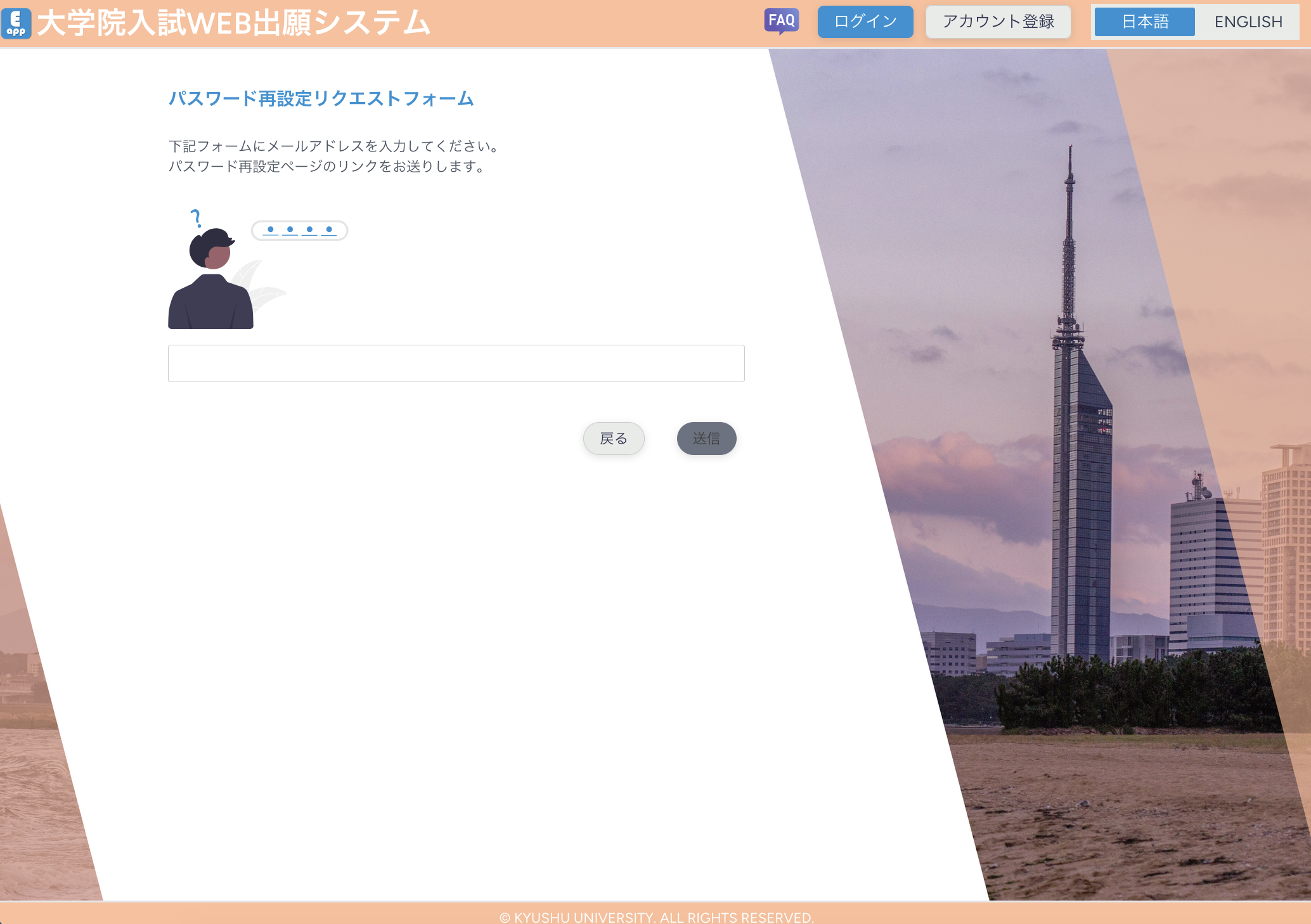
- 登録済みのメールアドレス宛にパスワード再設定用のリンクが送信されます。
- メール内のリンクをクリックすると、「パスワード再設定」画面に遷移します。
- 新しいパスワードを設定し、「変更」をクリック。
- 完了後、新しいパスワードでログインできます。
5. 申請
申請は、おおまかに次の順で進めます。
- 「HOME」から「申請作成」をクリック。
- 「申請作成フォーム」で試験区分などを選び「申請作成」をクリック。
- 「申請情報管理」で必要情報(志願情報、個人情報、経歴情報・業績情報(必要な場合))を入力。
- 必要情報の入力が完了したら「申請」をクリック。
- 「書類提出」で各提出書類をアップロード。
- 提出書類をすべてアップロードしたら、「提出」をクリック。
- 「提出」が完了したら、「出願完了」となります。
※ 職務経歴審査を選択した場合は、「申請作成」後に「出願希望書・職務経歴書申請フォーム」画面に遷移します。
※ 「出願希望書・職務経歴書申請フォーム」画面で必要情報を入力して、申請することになります(FAQ参照)。
5.1 申請作成
- 「HOME」から「申請作成」をクリック。
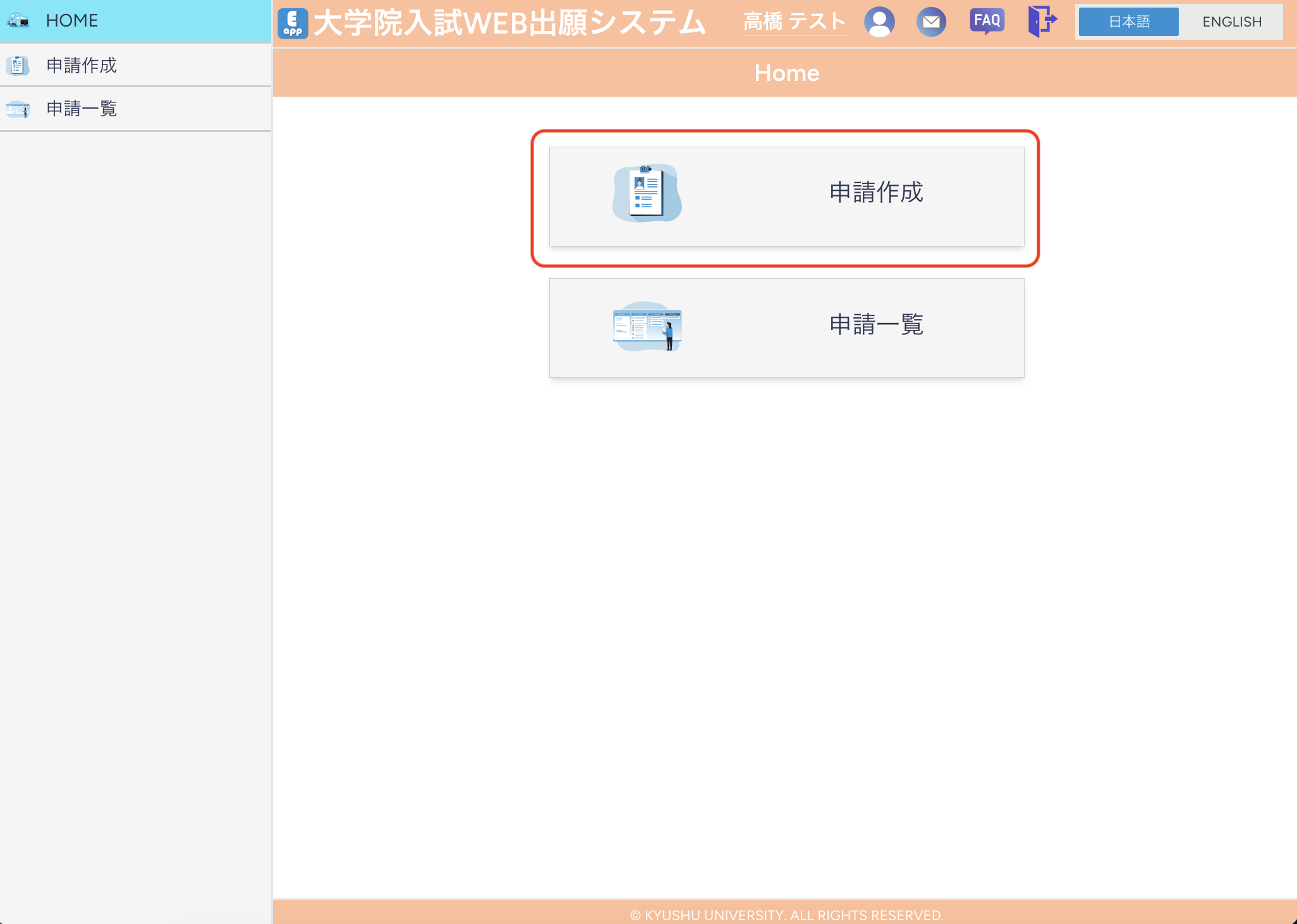
- 画面の案内に従い、必要情報を入力。
- 学府
- 課程
- 試験区分
- 志望専攻
- 試験区分
- 申請区分: 出願申請・事前審査・職務経歴審査など
- 記入言語: 必要な場合のみ
- 「申請作成」をクリック。
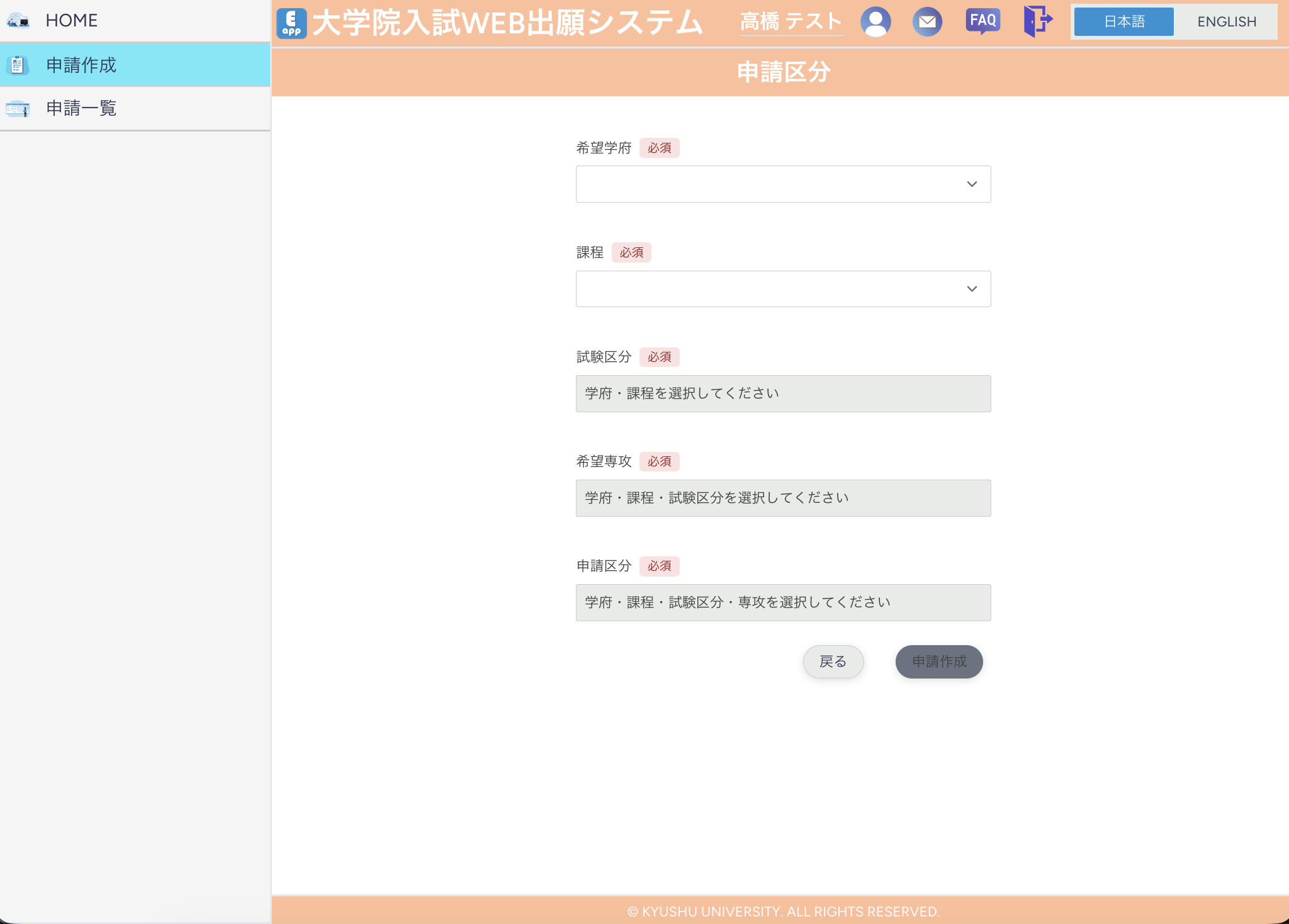
- 「申請作成」が完了すると、申請情報の登録に進みます。
- 「申請区分」で「職務経歴審査」を選んだ場合は、「出願希望書・職務経歴書申請フォーム」画面で必要情報を入力し、申請を行います。
5.2 申請情報の登録
「申請作成」後、必要情報を順に登録します(試験区分によって必須項目は異なります)。
「申請作成」から、そのまま必要情報の登録を行う場合は、「4」 から行なってください。
- 「HOME」から「申請一覧」をクリック。
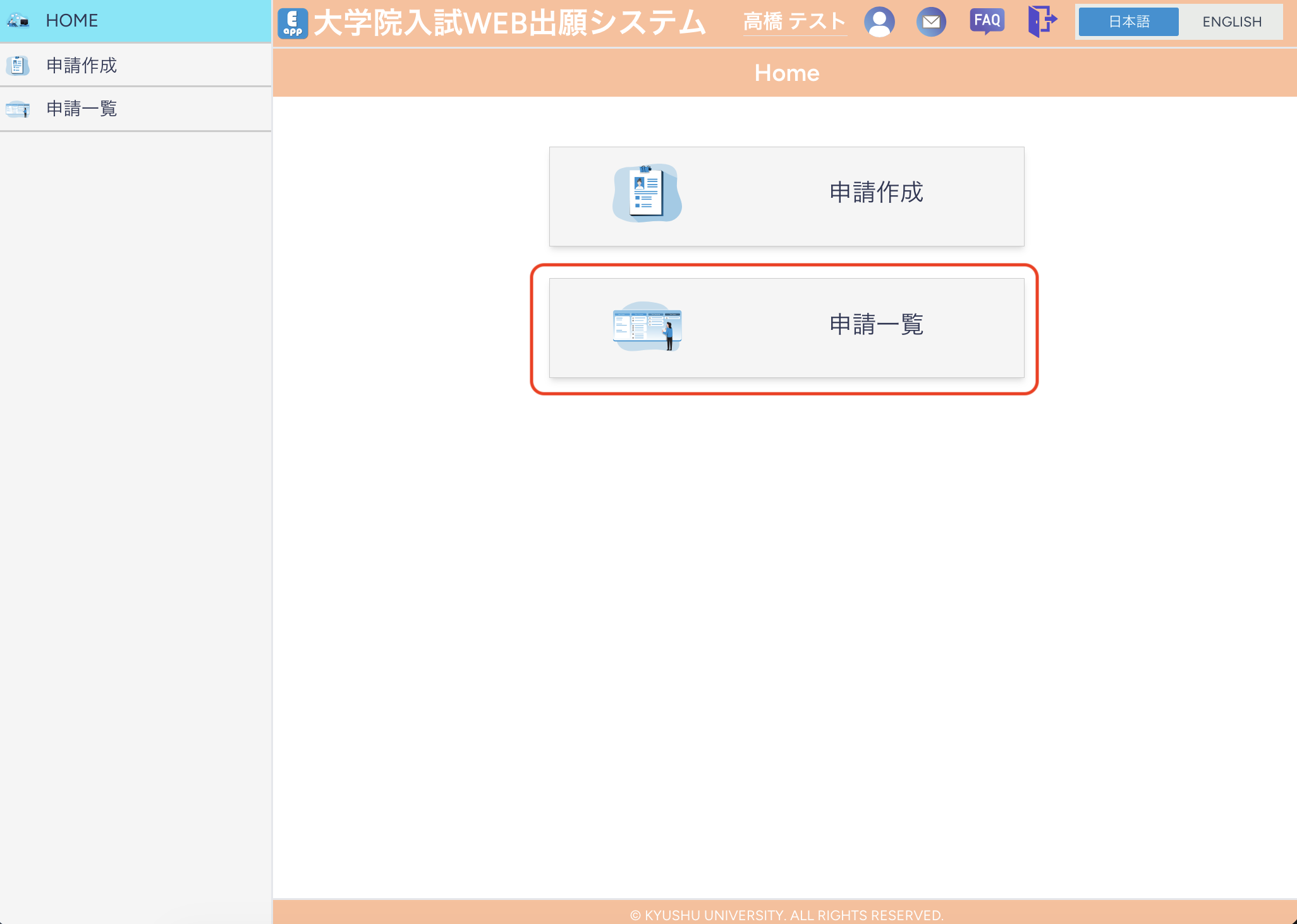
- 「申請一覧」から必要情報の入力を行う申請を選択。
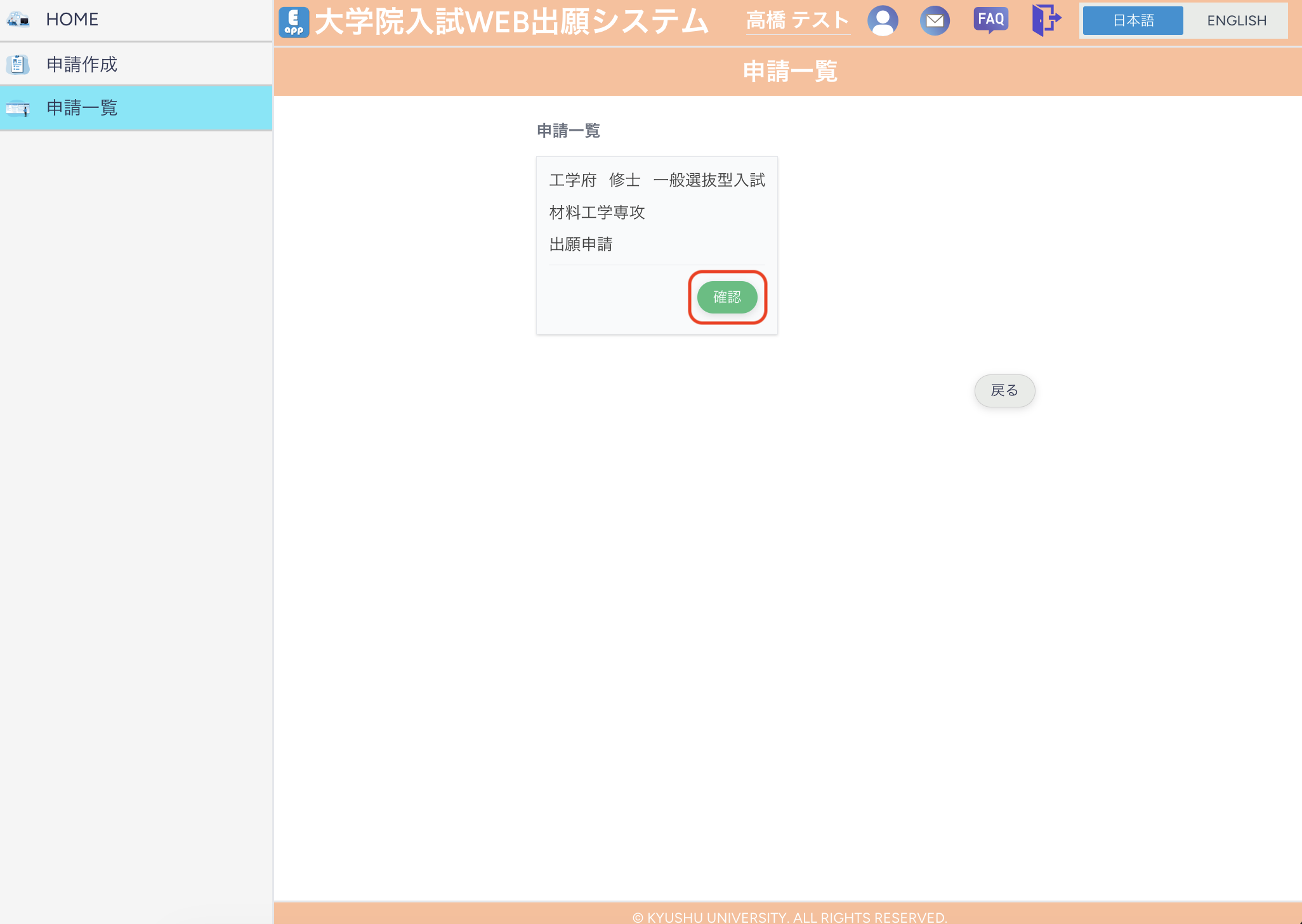
- 「申請管理」から「申請情報管理」をクリック。
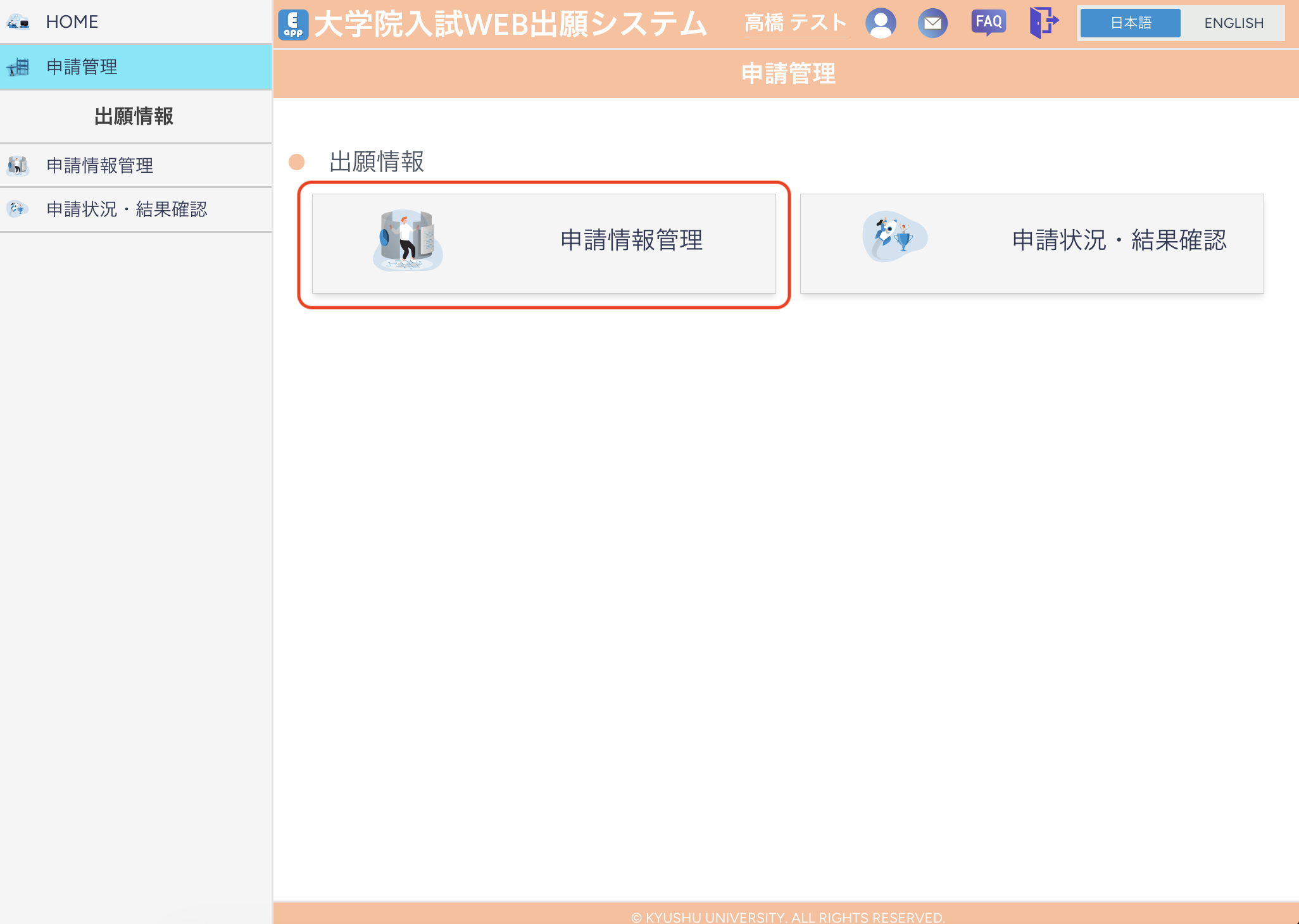
- 入力を行う項目の「作成」をクリック(すでに登録済みの場合は「編集」)
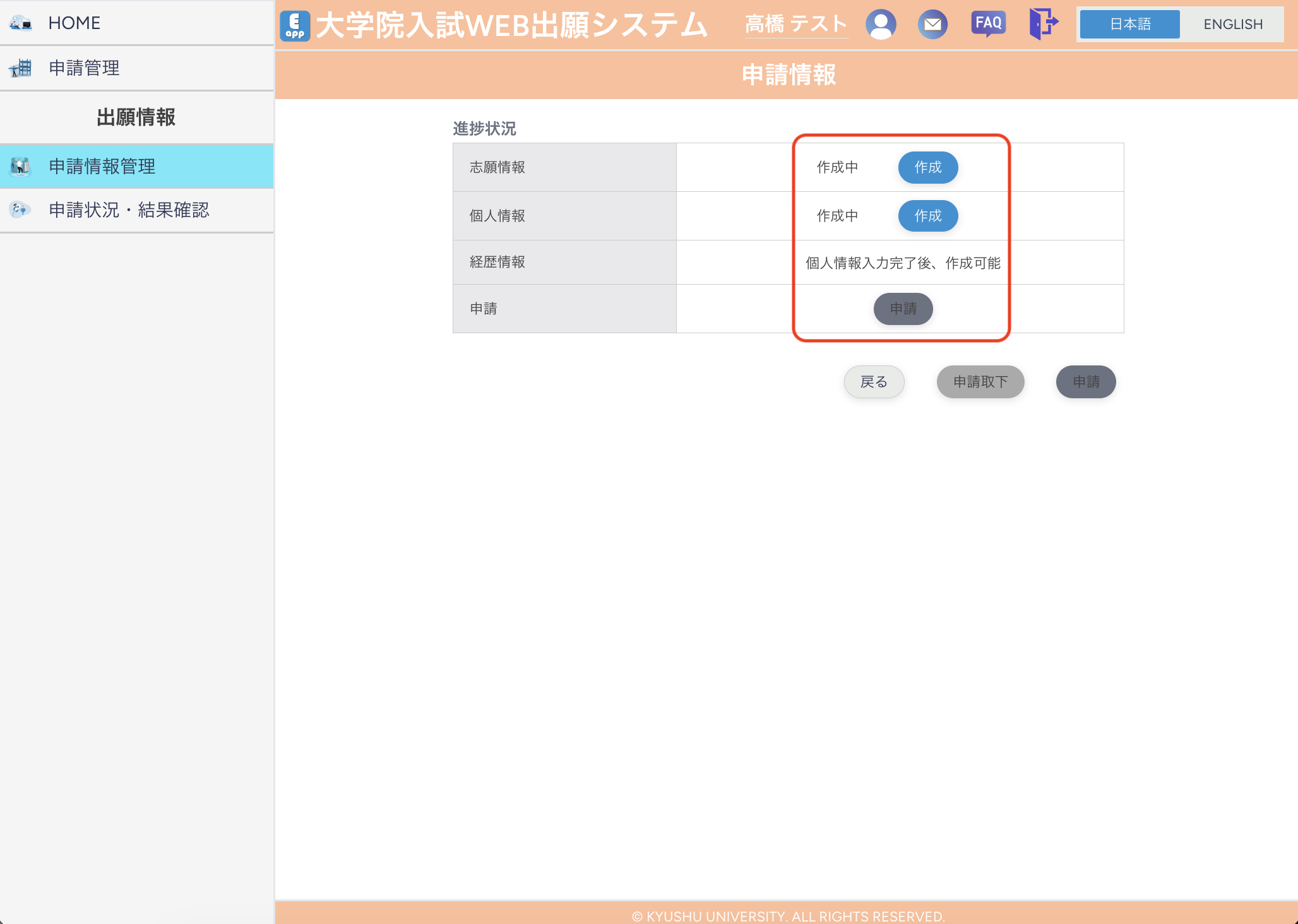
- 入力フォームに従って必要情報を入力
- 一時保存する場合は、「一時保存」、登録を完了する場合は「登録」をクリック。
- すべて必要情報の「登録」が完了した場合、「申請」をクリック。
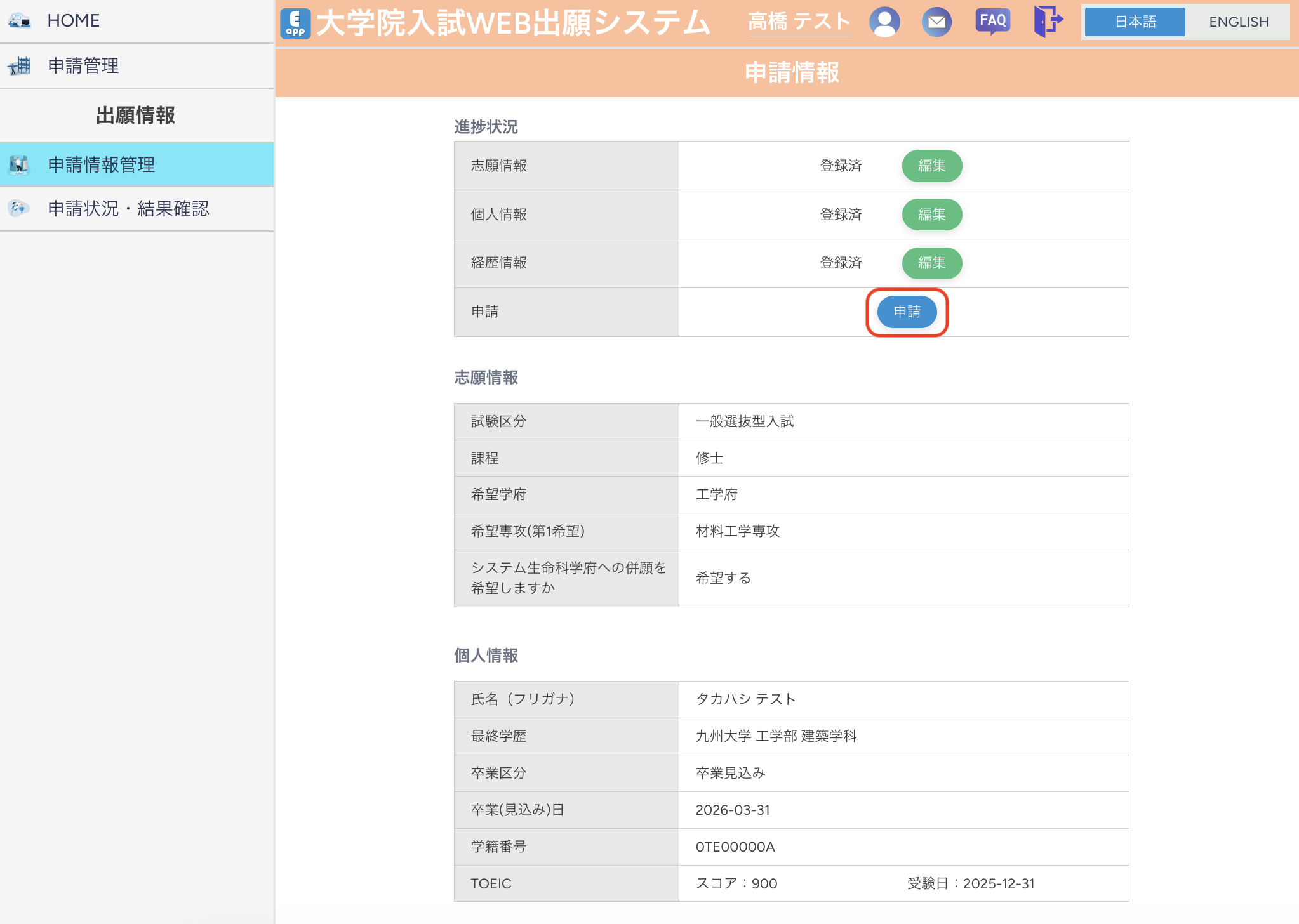
※ 登録した情報は「必要書類」の「提出」を行う前まで変更が可能です。
※ 「申請」を行う前までは、作成中の申請について「申請取下」が可能です。
5.3 必要書類のアップロードと提出
「申請」が完了したら、必要書類の提出を行います。必要書類の提出をもって、「出願完了」となります。
「申請」から、そのまま書類のアップロード・提出を行う場合は、以下の手順の 「4」 から行なってください。
- 「HOME」から「申請一覧」をクリック。
- 「申請一覧」から書類のアップロード・提出を行う申請を選択。
- 「申請管理」から「書類提出」をクリック。
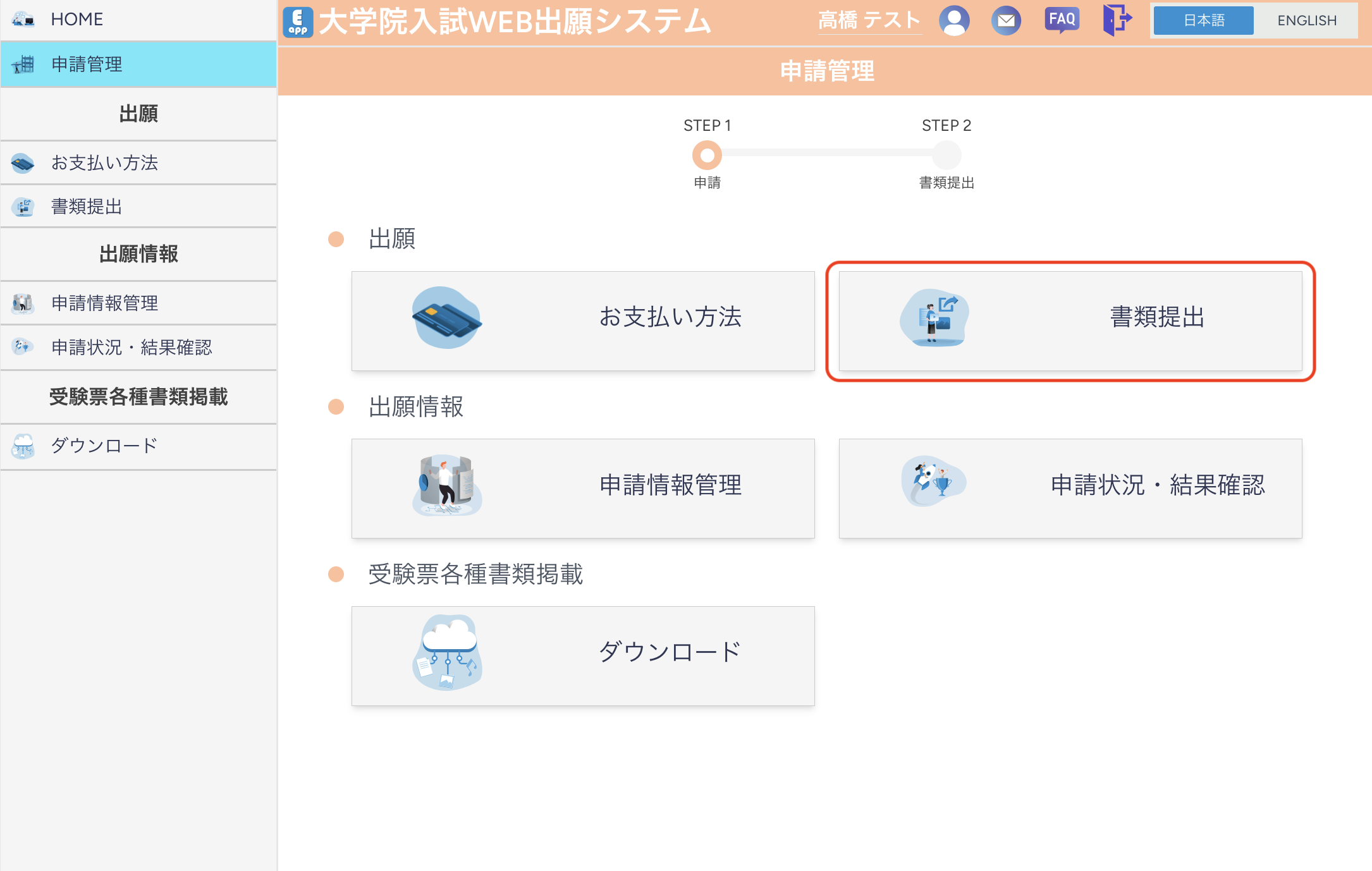
- 「書類提出」画面で、提出が必要な書類の一覧を確認します。
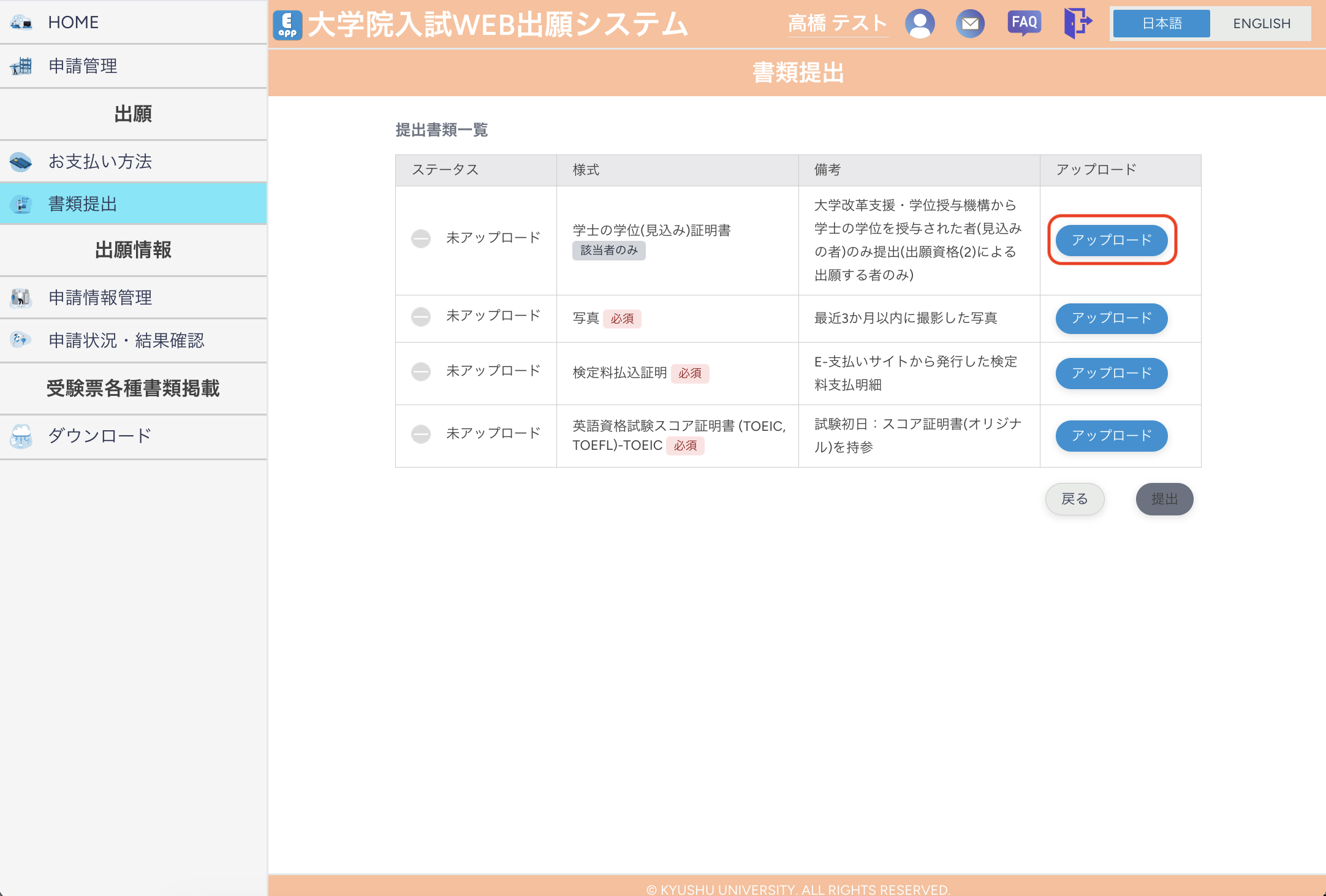
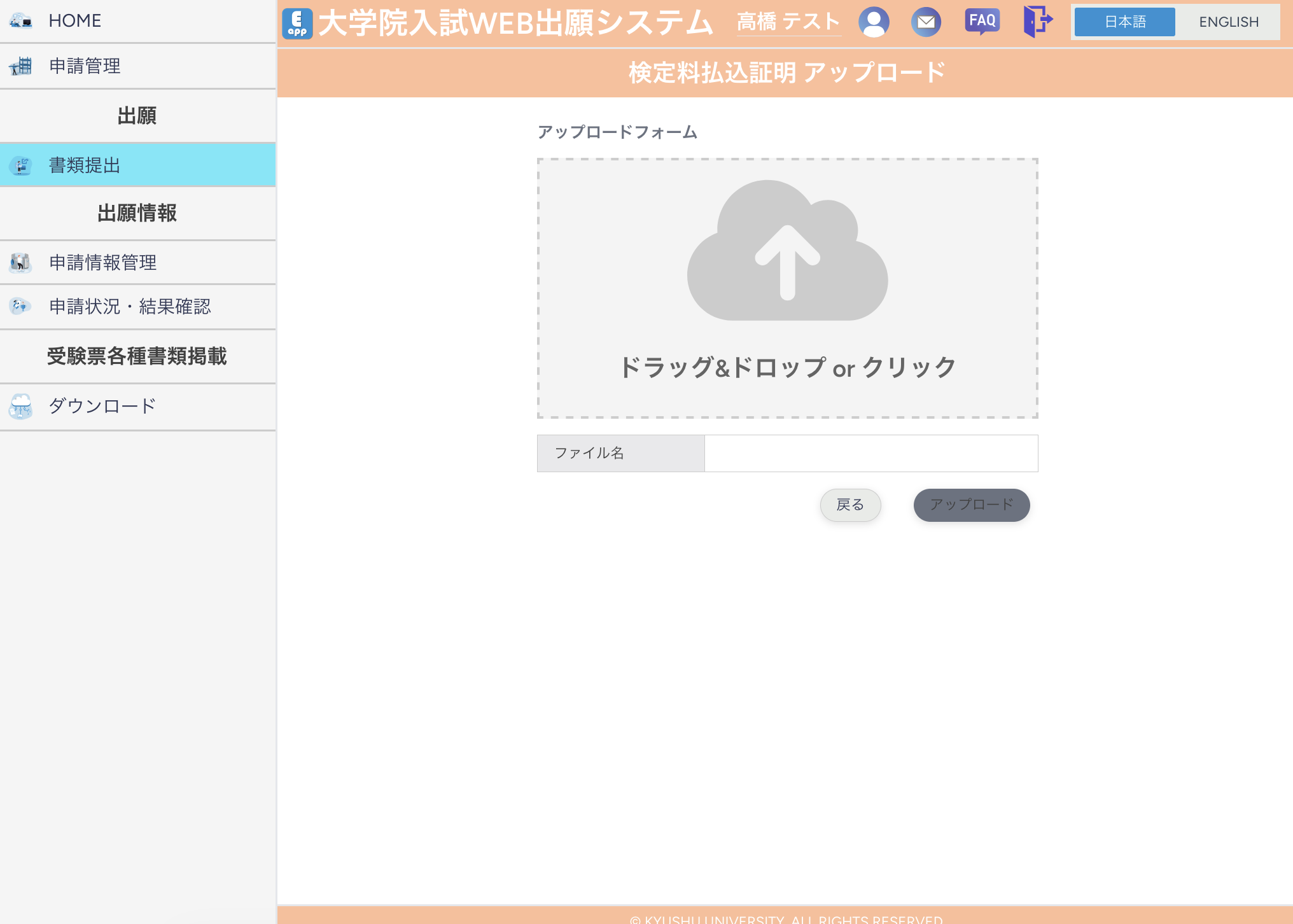
- 各書類の「アップロード」をクリックして、「アップロード」画面に遷移。
- 該当するファイルを選択してアップロード。
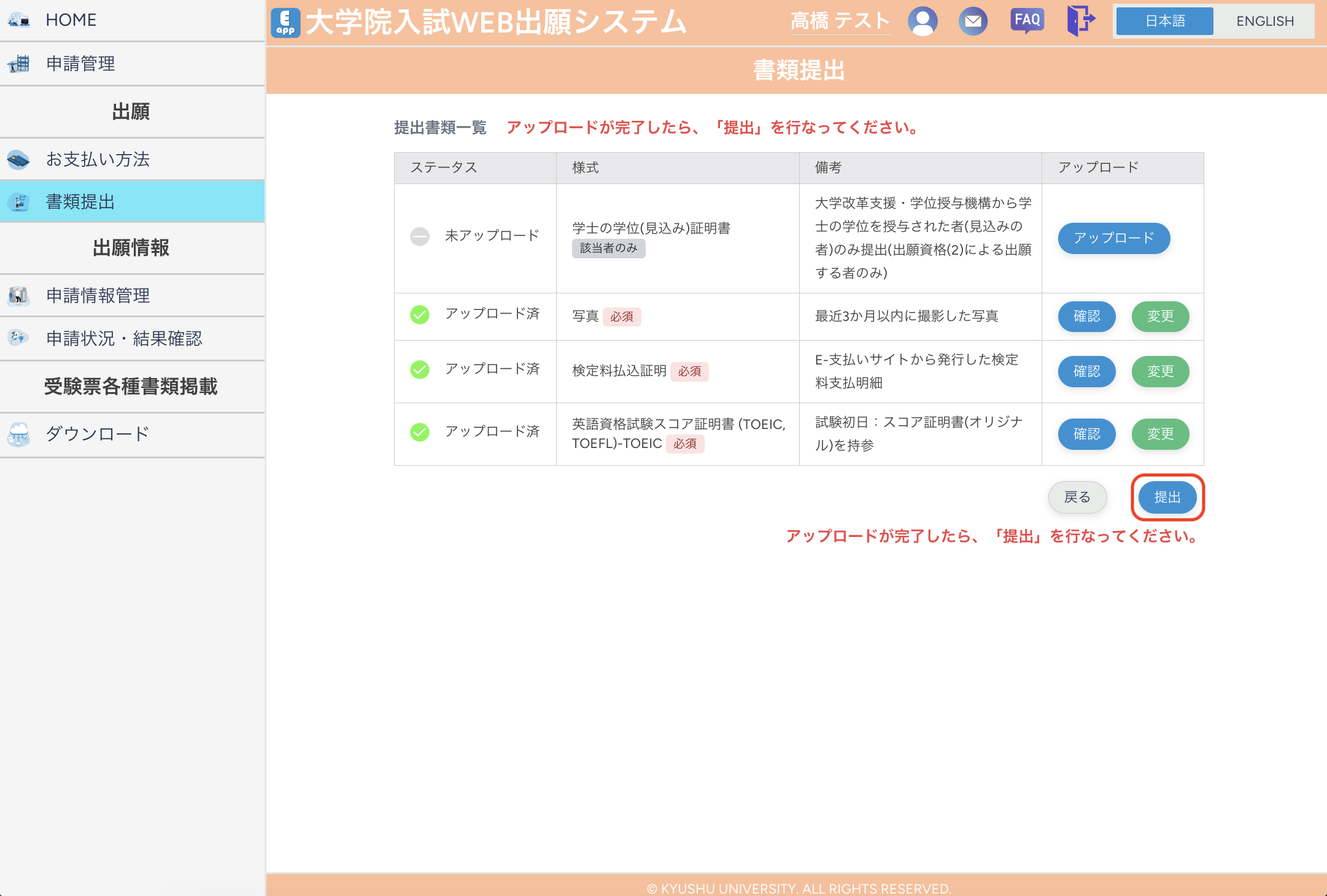
- 必要な書類をすべてアップロードしたら、「提出」をクリックして、出願を完了させる。
6. 出願情報管理
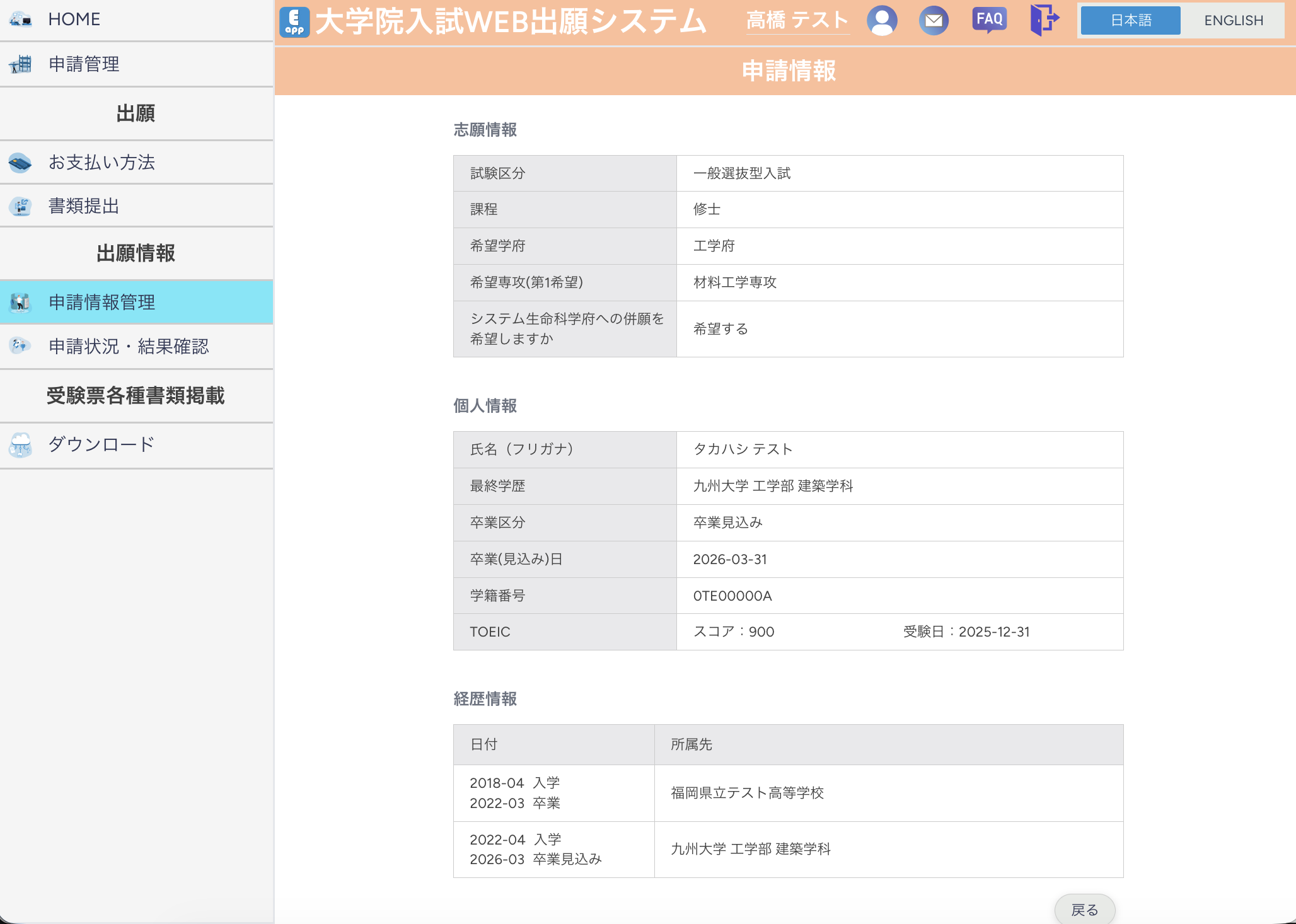
6.1 申請情報管理
登録した内容(志願情報・個人情報・経歴情報・業績情報)の確認、変更を行うことができます。
変更を行うことができるのは、提出書類の「提出」を行う前までです。
- 「HOME」から「申請一覧」をクリック。
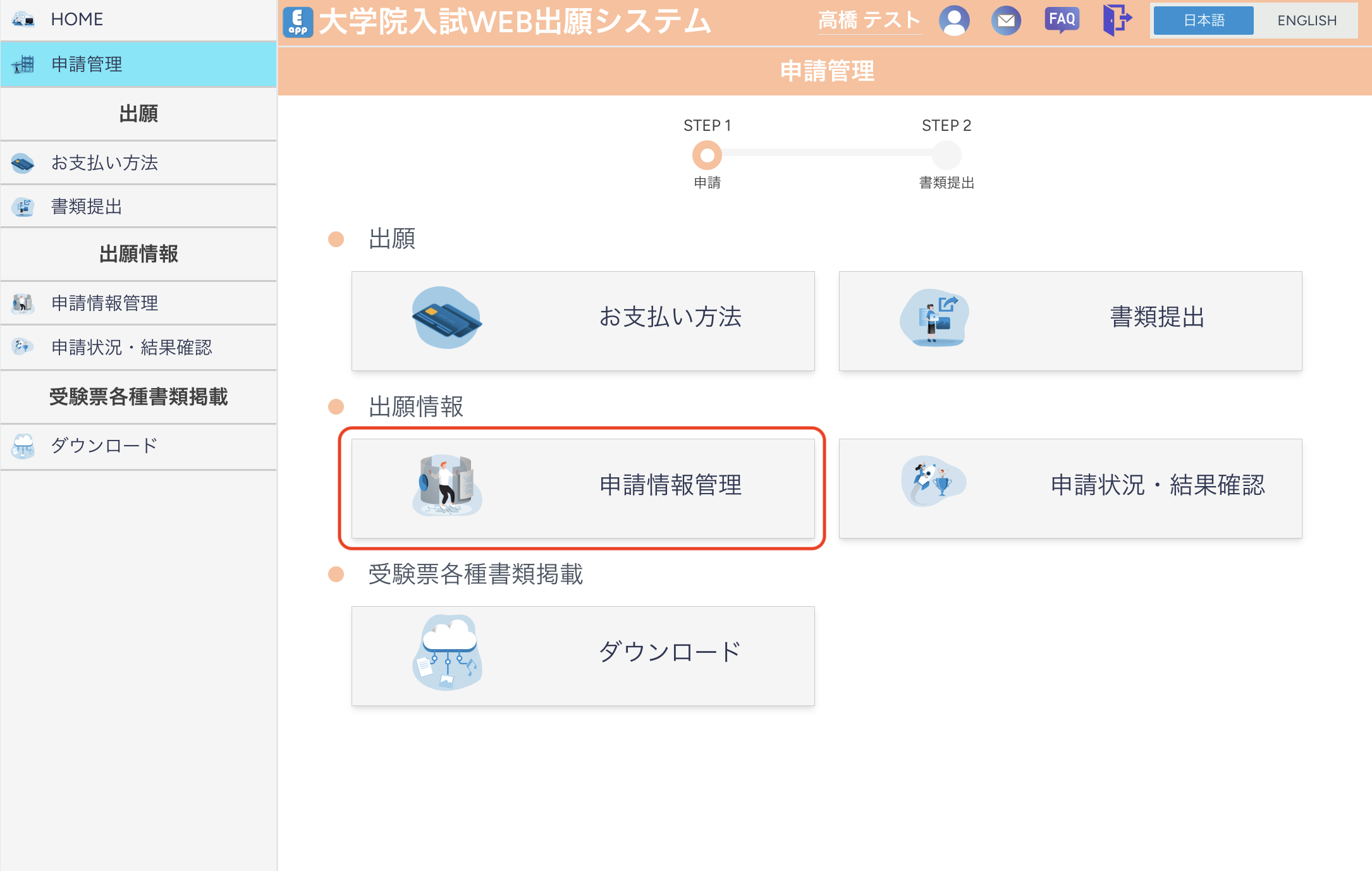
- 「申請一覧」から必要情報の入力を行う申請を選択。
- 「申請管理」から「申請情報管理」をクリック。
6.2 申請状況・結果確認
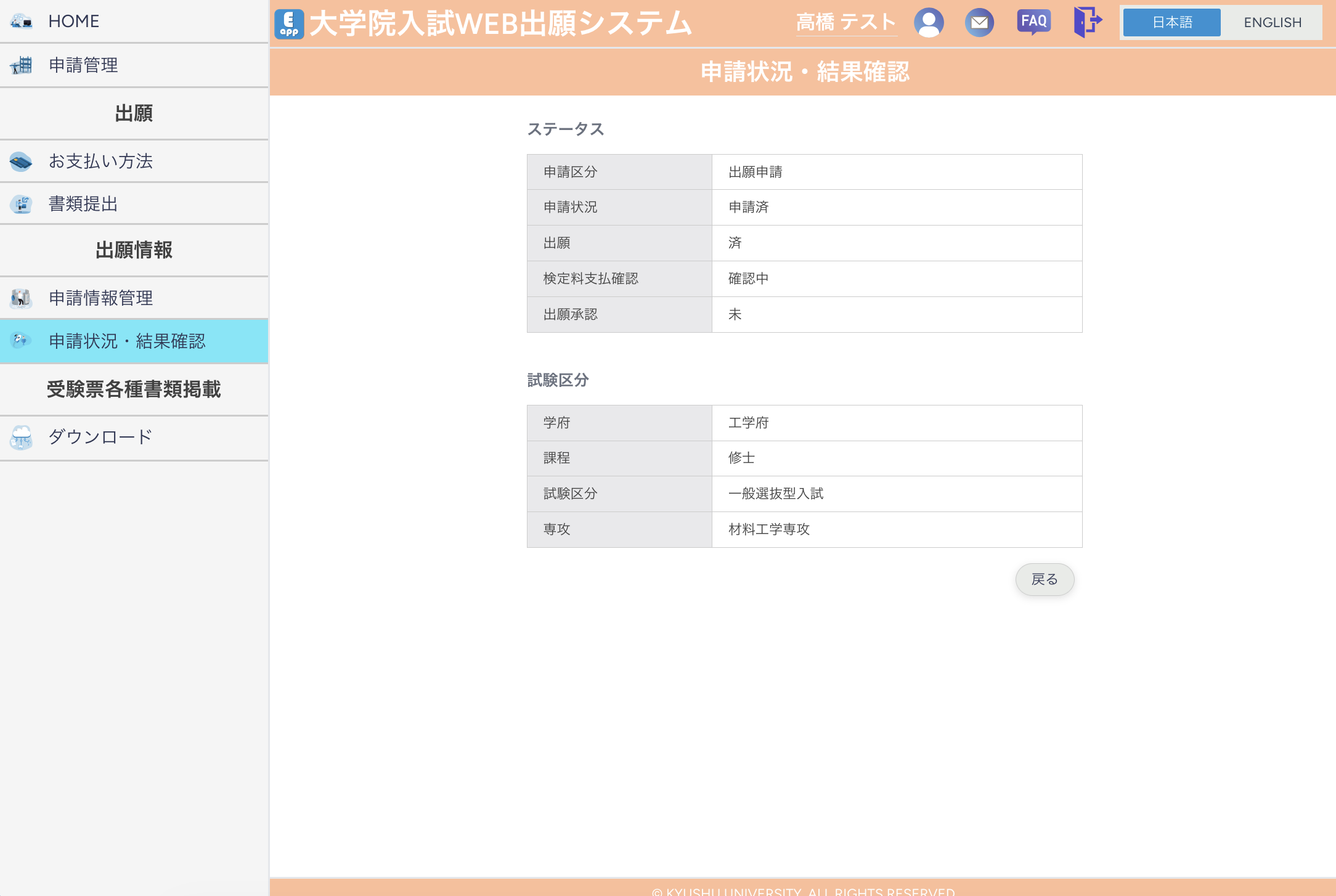
申請した試験区分や、出願、検定料支払の確認状況、出願の承認状況、各種審査の結果が確認できます。
試験結果をマイページにて公開する予定の試験区分については、試験の合否も確認することができます。
- 「HOME」から「申請一覧」をクリック。
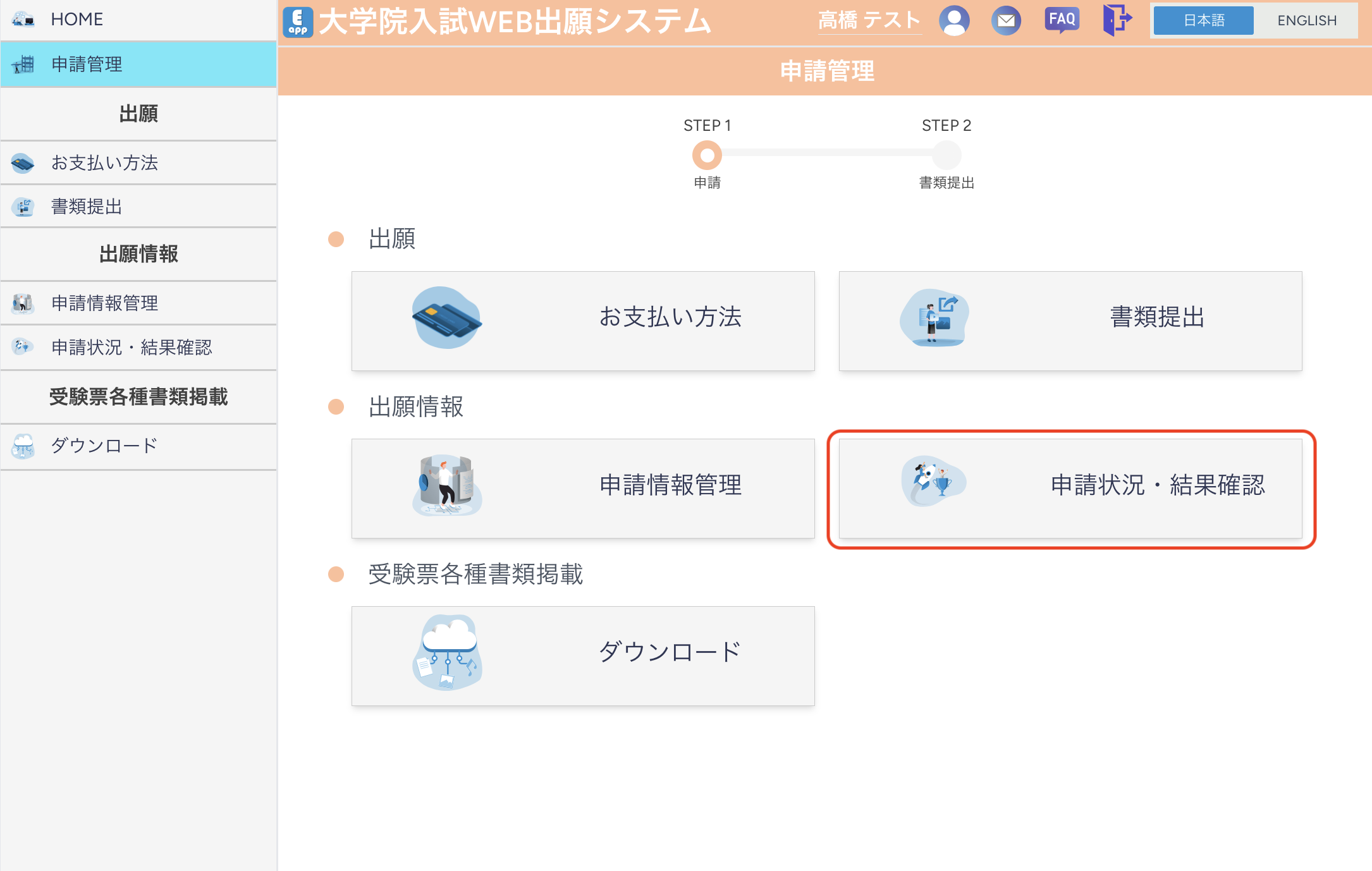
- 「申請一覧」から確認を行う申請を選択。
- 「申請管理」から「申請状況・結果確認」をクリック。
7. 検定料支払い
検定料は原則全試験区分にて必要です。(一部、検定料の支払いが免除される場合があります。詳しくは該当試験区分の募集要項を確認してください。)
検定料の支払いと払込証明の提出が必要になります。
7.1 検定料支払案内の確認
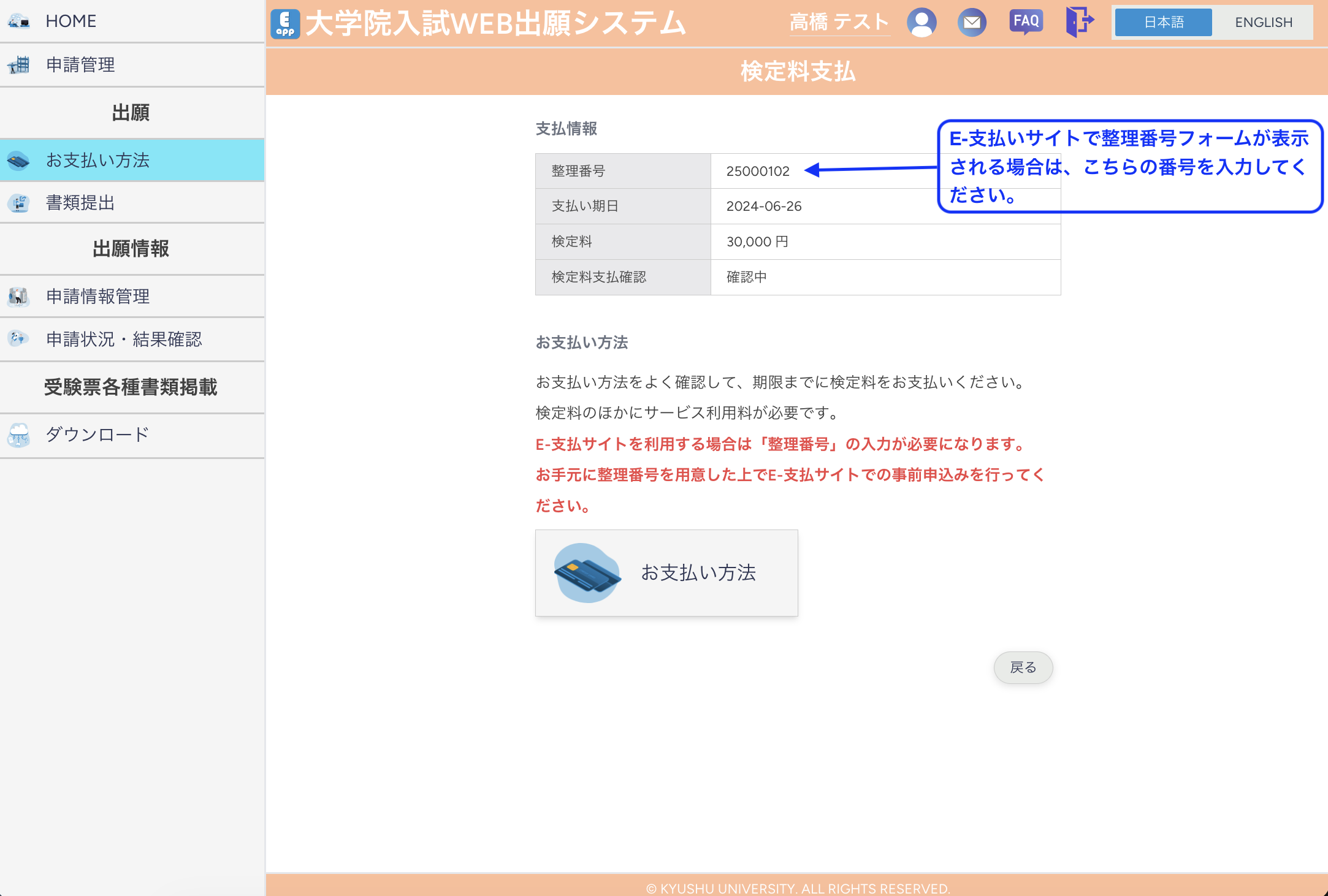
検定料の支払いに関する案内、検定料支払いの確認状況、E-支払いサイトを利用する場合に必要な整理番号を確認することができます。
- 「HOME」から「申請一覧」をクリック。
- 「申請一覧」から検定料支払案内の確認を行う申請を選択。
- 「申請管理」から「お支払い方法」をクリック。
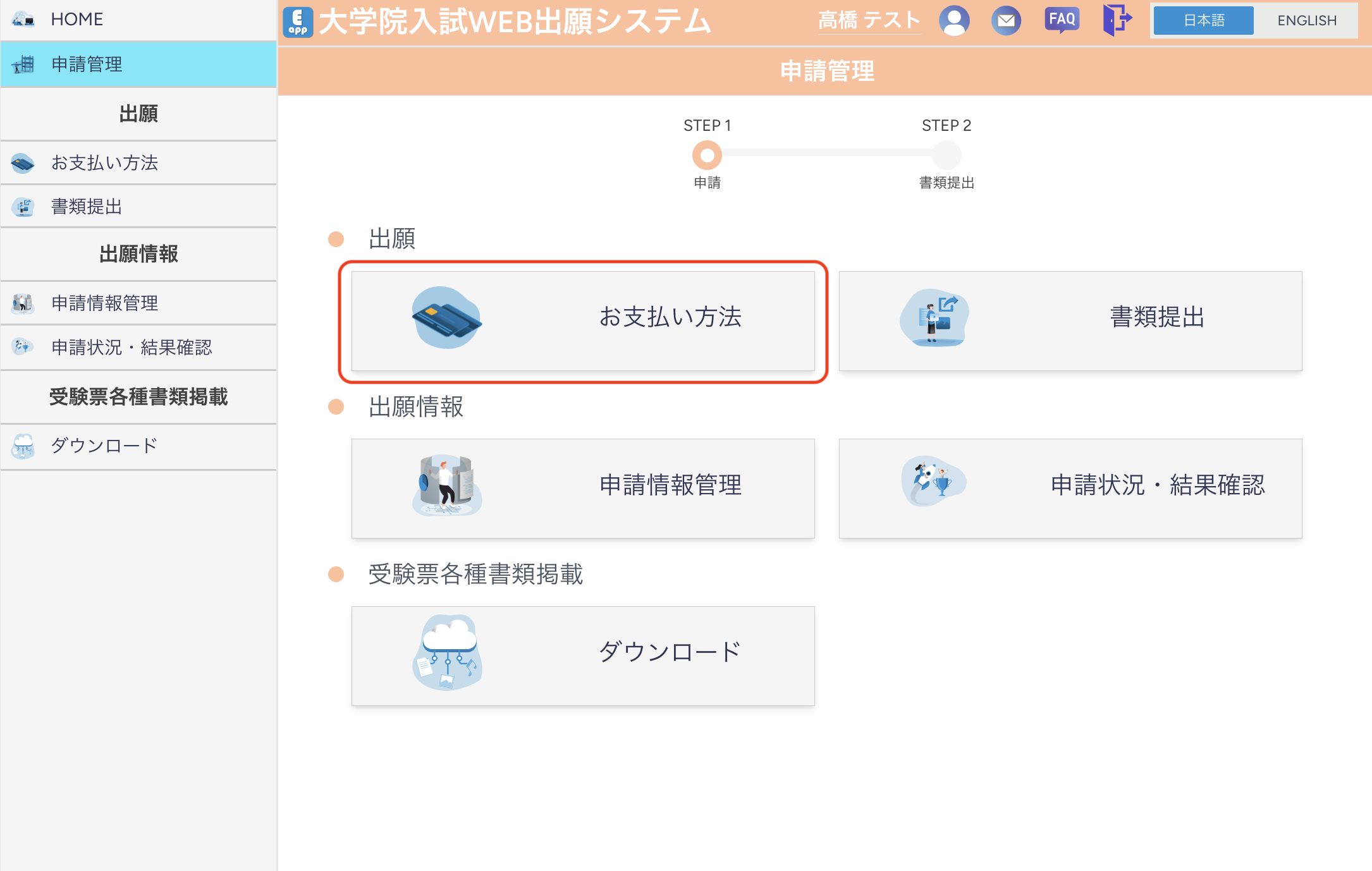
※ 検定料の金額や支払い方法は試験区分により異なります。募集要項もあわせて確認してください。
※ 検定料の支払い、検定料支払い証明をアップロード・提出を行ってから「検定料支払確認」が「済」になるまで、時間がかかる場合があります。
※ E-支払いサービスを利用する際に、整理番号の入力を求める場合があります。
※ その場合は、「お支払い方法」画面に表示されている整理番号を入力してください。
8. 受験票等のダウンロード
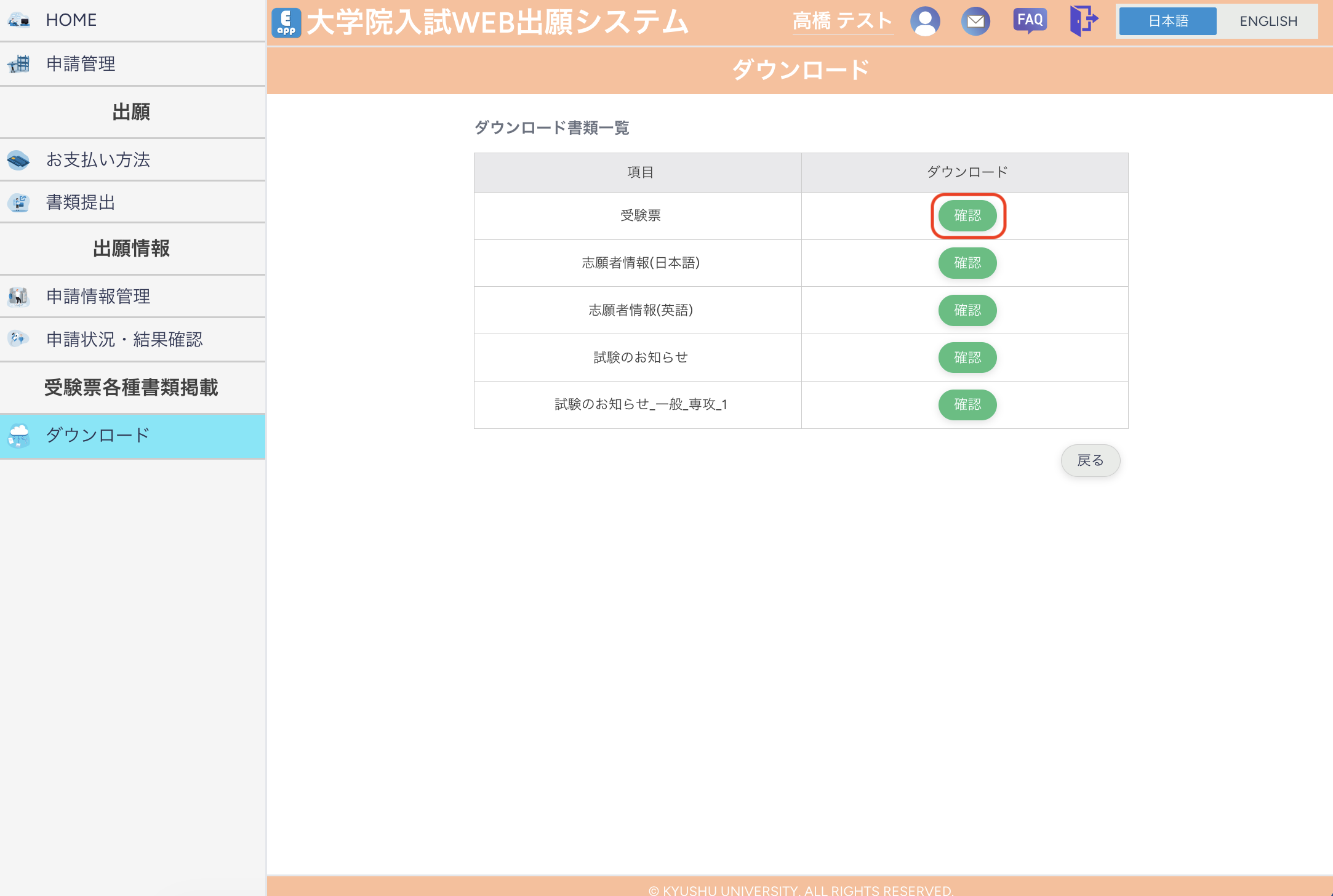
受験票や志願者情報、試験に関する案内をダウンロードすることができます。
- 「HOME」から「申請一覧」をクリック。
- 「申請一覧」から受験票等のダウンロードを行う申請を選択。
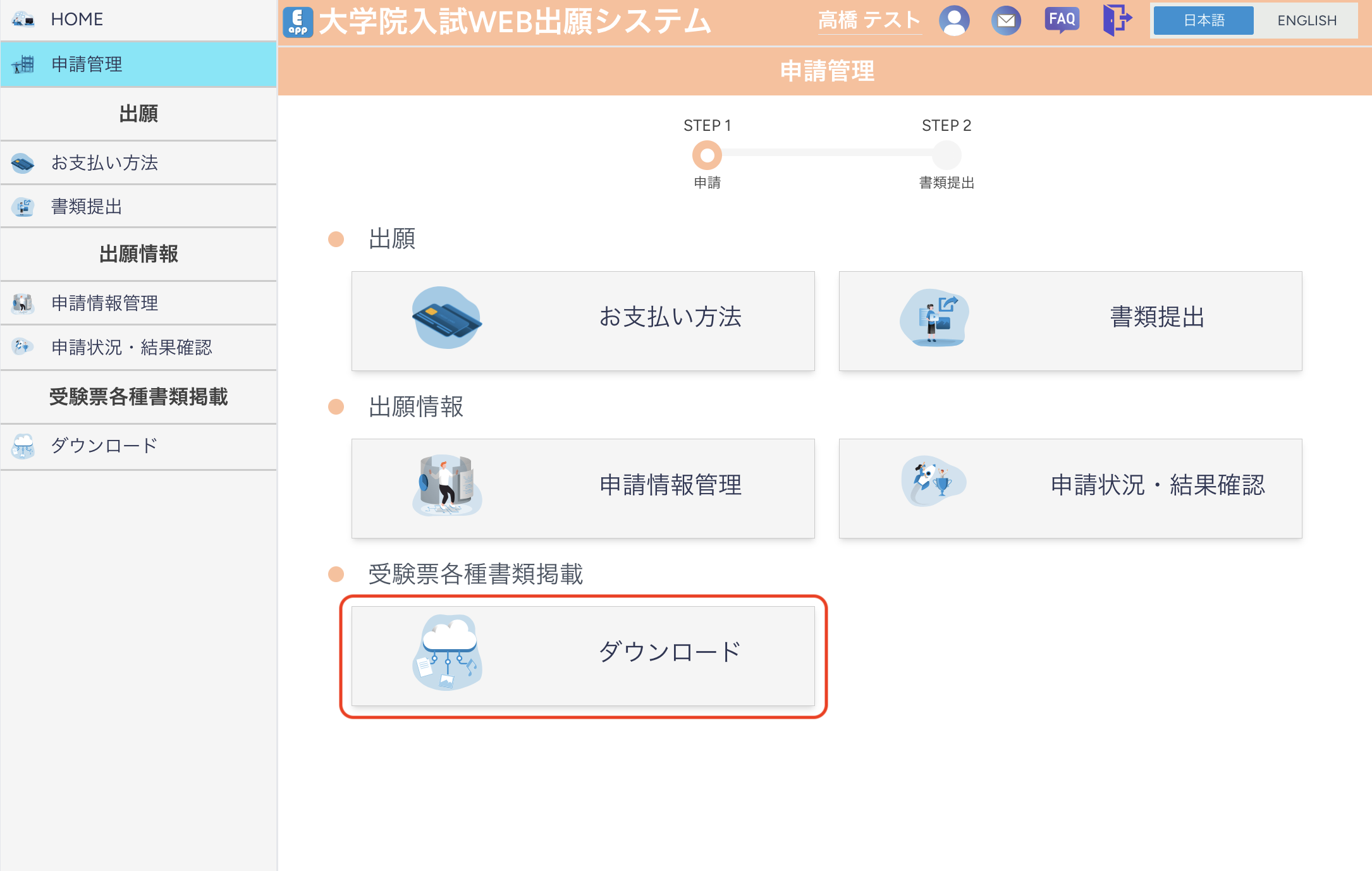
- 「申請管理」から「ダウンロード」をクリック。
※ 書類の公開時期は試験区分により異なります。一覧に表示されない場合は、まだ公開前です。
- 各書類の「確認」をクリックすると、各書類をダウンロードできます。
9. 書類の再提出
教務課などから「差し戻し」や「再提出依頼」があった場合、該当する書類を差し替えて再提出します。
9.1 差し戻し
- 「HOME」から「申請一覧」をクリック。
- 「申請一覧」から再提出を行う申請を選択。
- 「申請管理」から「書類提出」をクリック。
- 差し戻された書類の「アップロード」をクリックし、「アップロード」画面に遷移
- 新しいファイル選択して、アップロード。
- 必要な書類をすべて差し替えたら、「提出」をクリックして再提出を完了します。
9.2 提出依頼
- 「HOME」から「申請一覧」をクリック。
- 「申請一覧」から再提出を行う申請を選択。
- 「申請管理」から「書類提出」をクリック。
- 差し戻された書類の「アップロード」をクリックし、「アップロード」画面に遷移
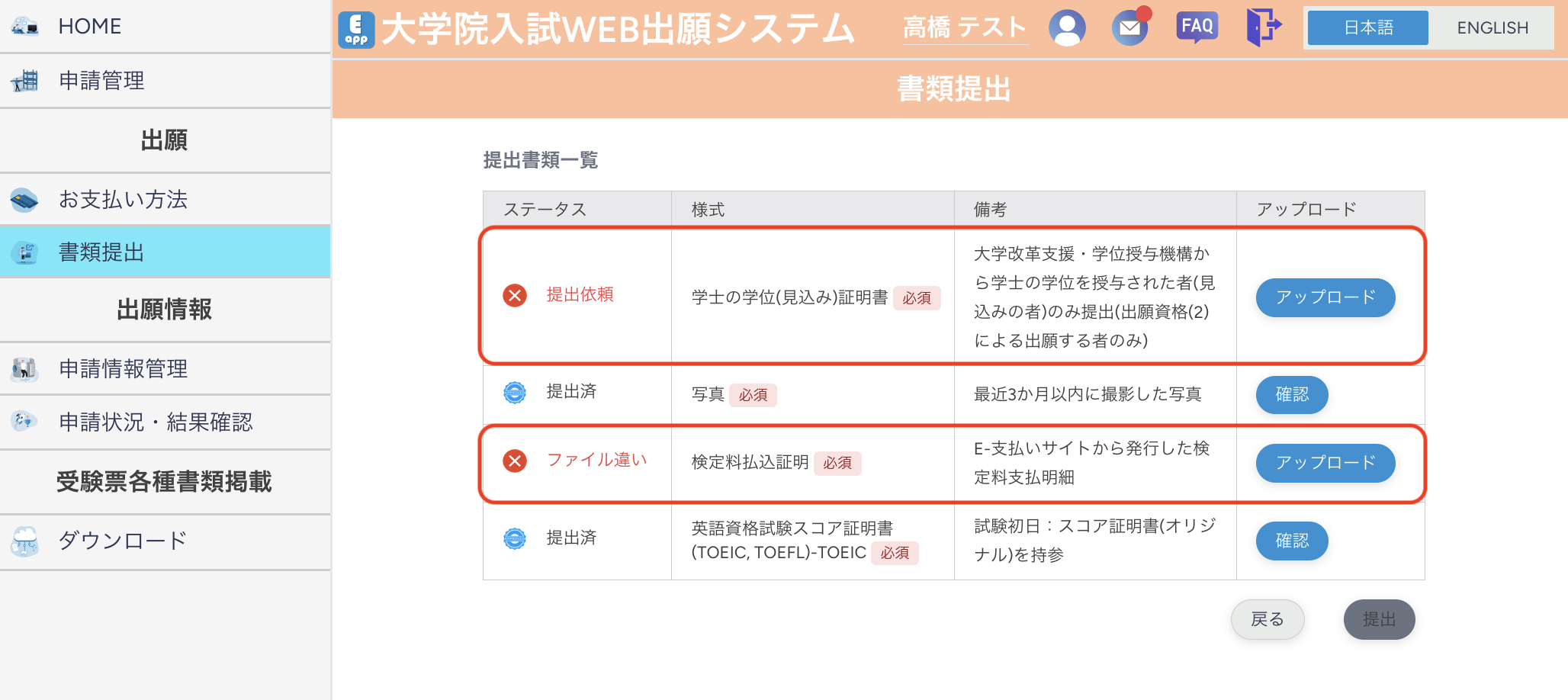
- 新しいファイル選択して、アップロード。
- 必要な書類をすべてアップロードしたら、「提出」をクリックして提出を完了します。
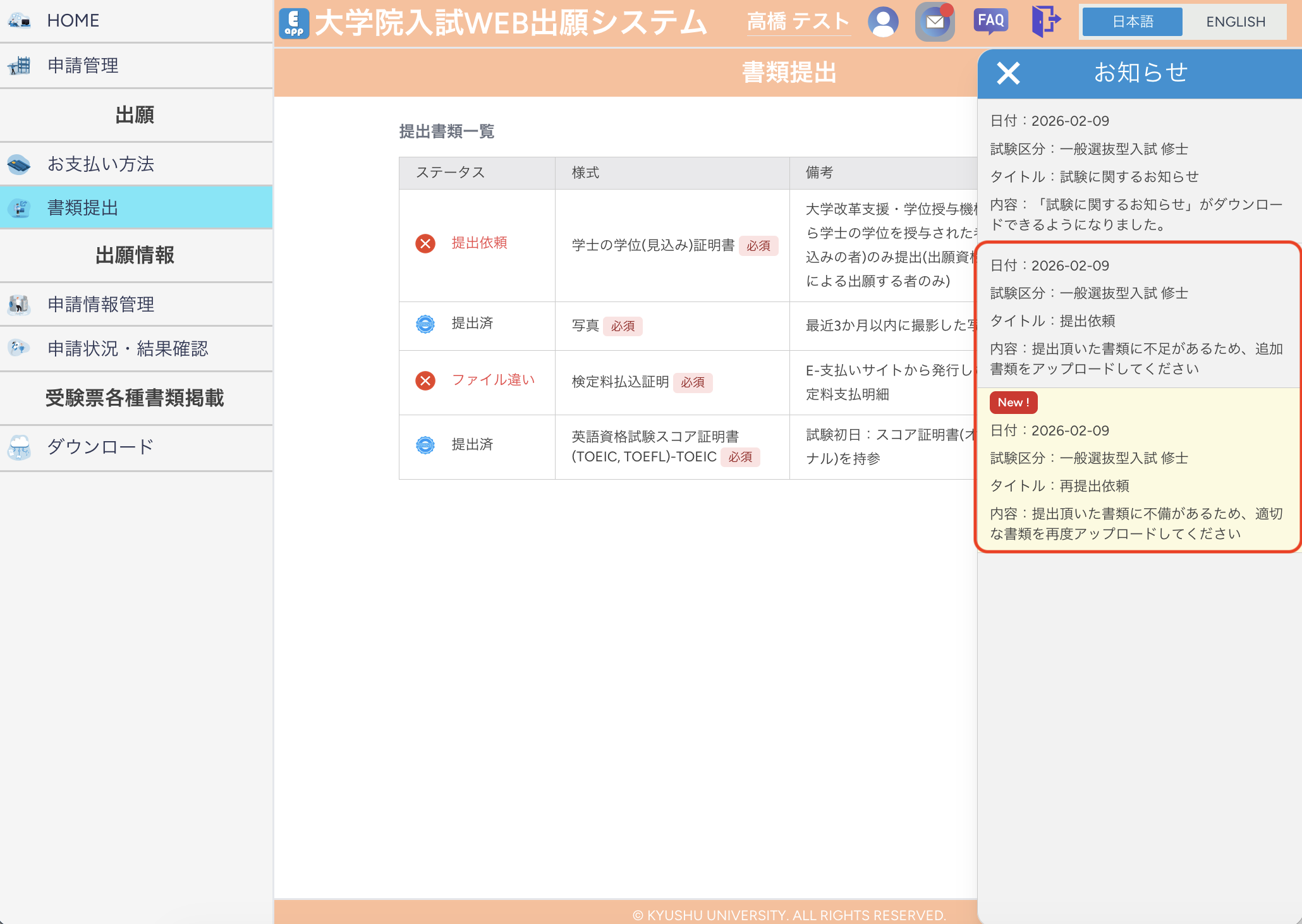
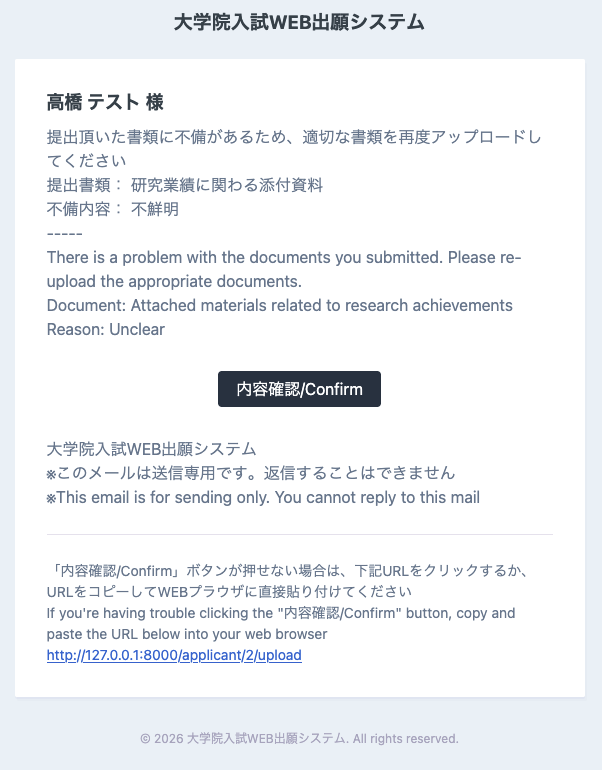
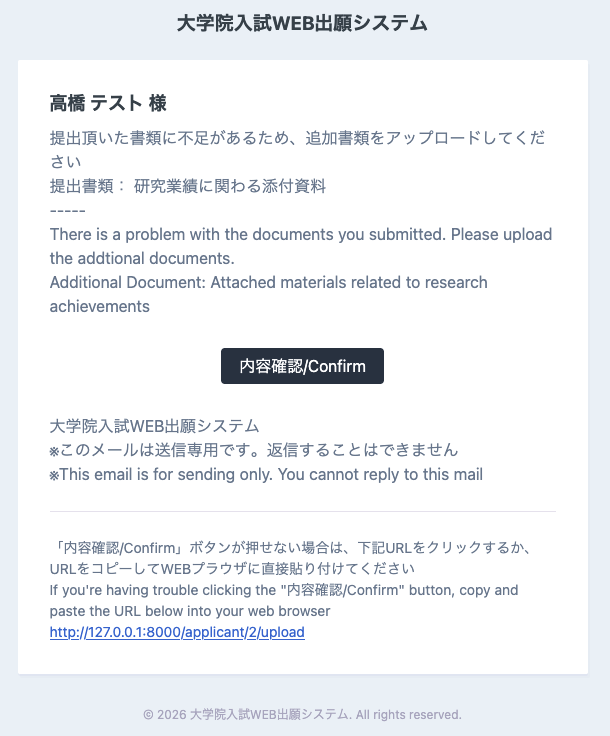
※ 差し戻し・再提出依頼については、マイページ内での通知とメールでの通知を行います。マイページの通知やメールをよく確認してください。
10. ユーザー情報設定
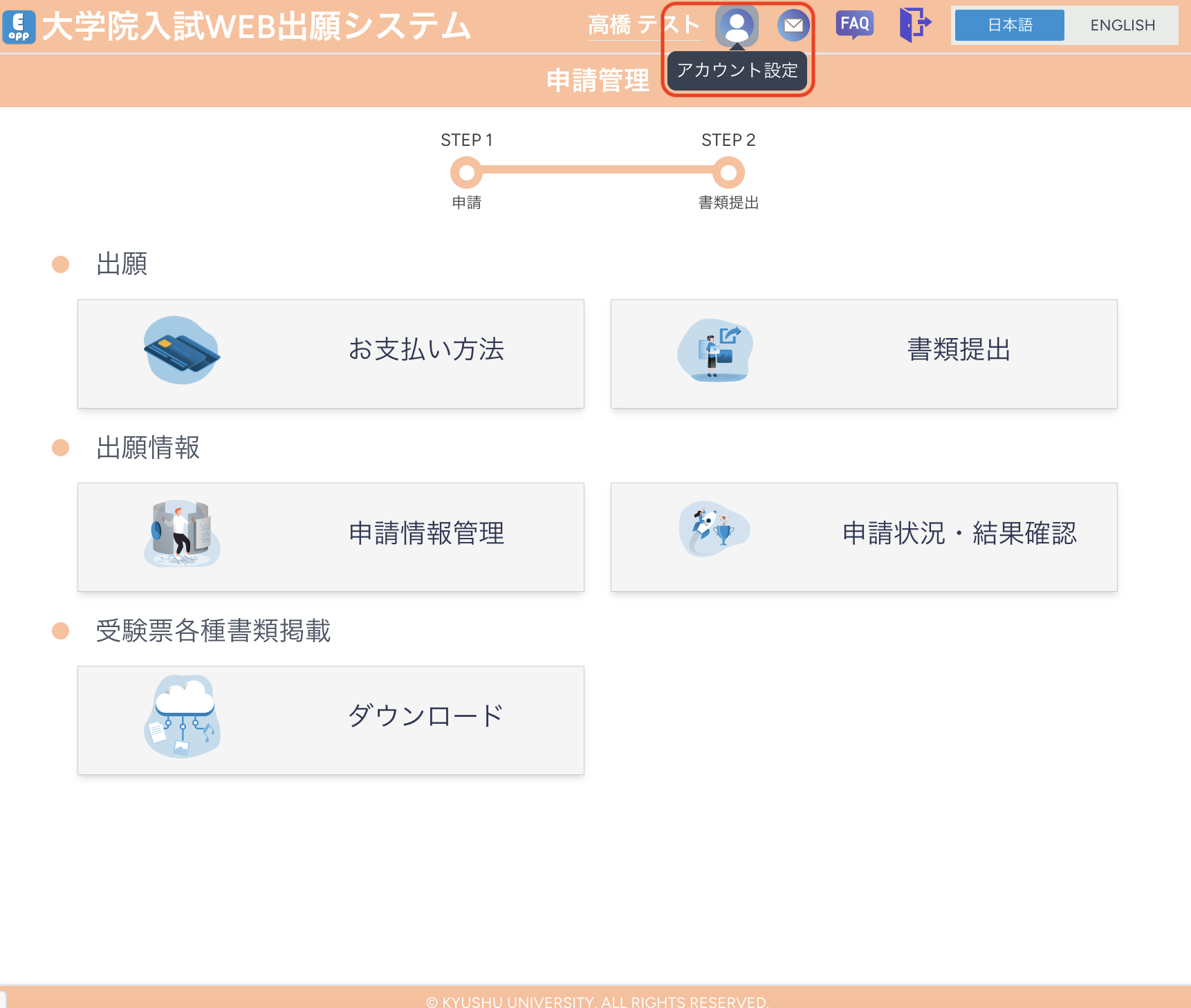
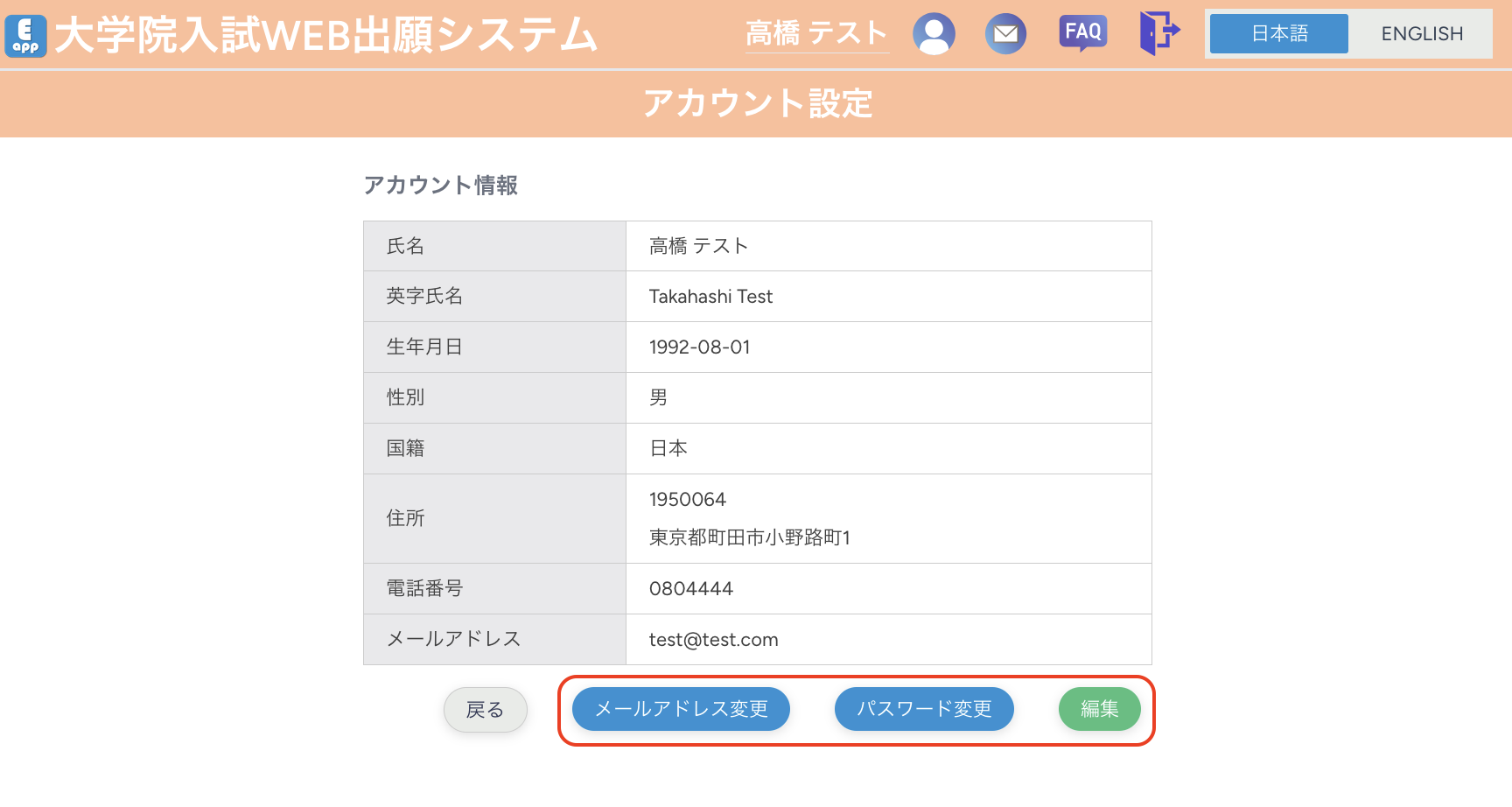
ユーザー情報(メールアドレス・パスワード・アカウント情報など)を確認・変更できます。
- ページ上部の「アカウント設定」をクリック(人型のアイコン)。
- 変更したい項目(メールアドレス変更・パスワード変更・編集)をクリック。
- 編集を行い、「変更」をクリック。
11. 通知の確認
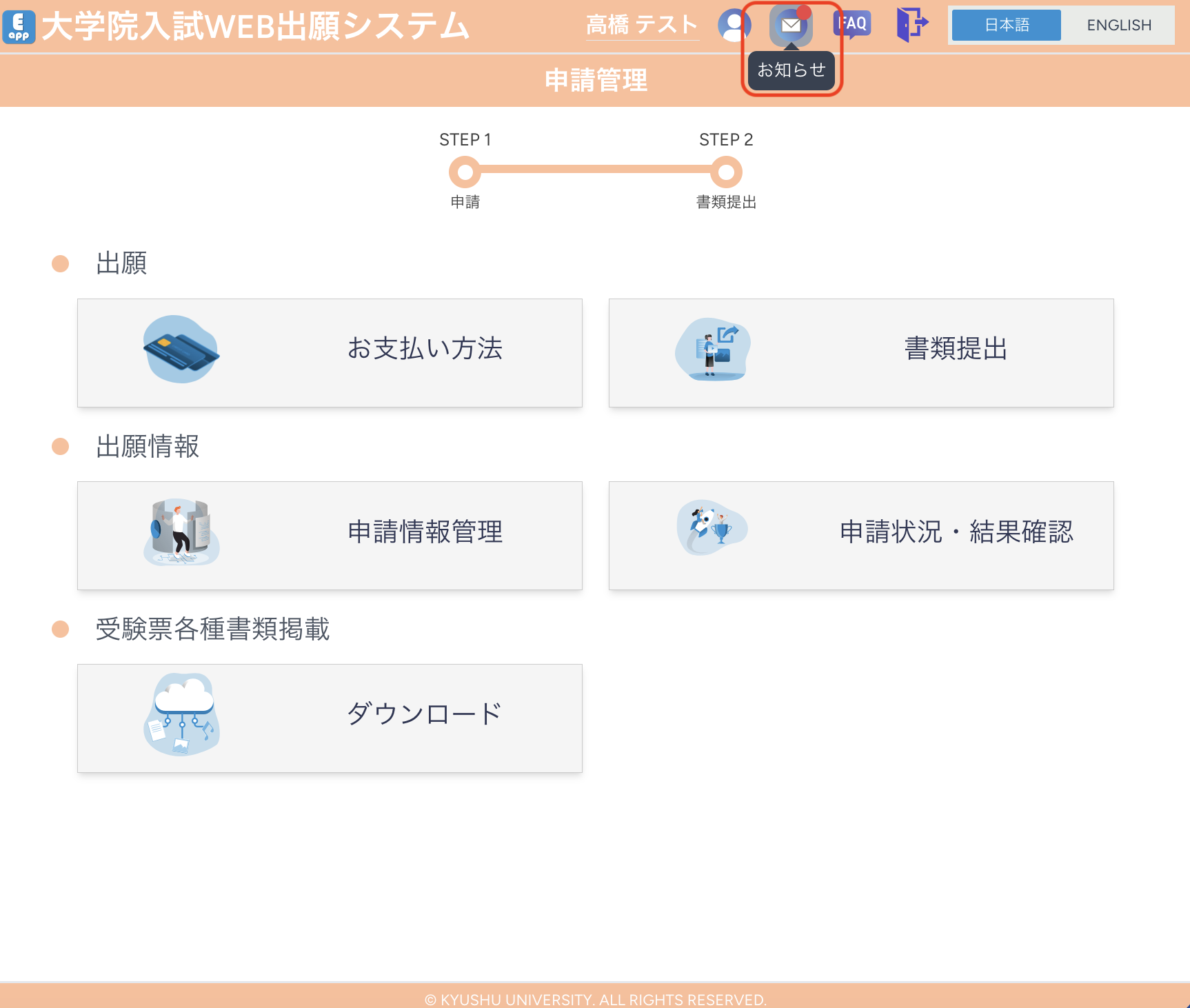
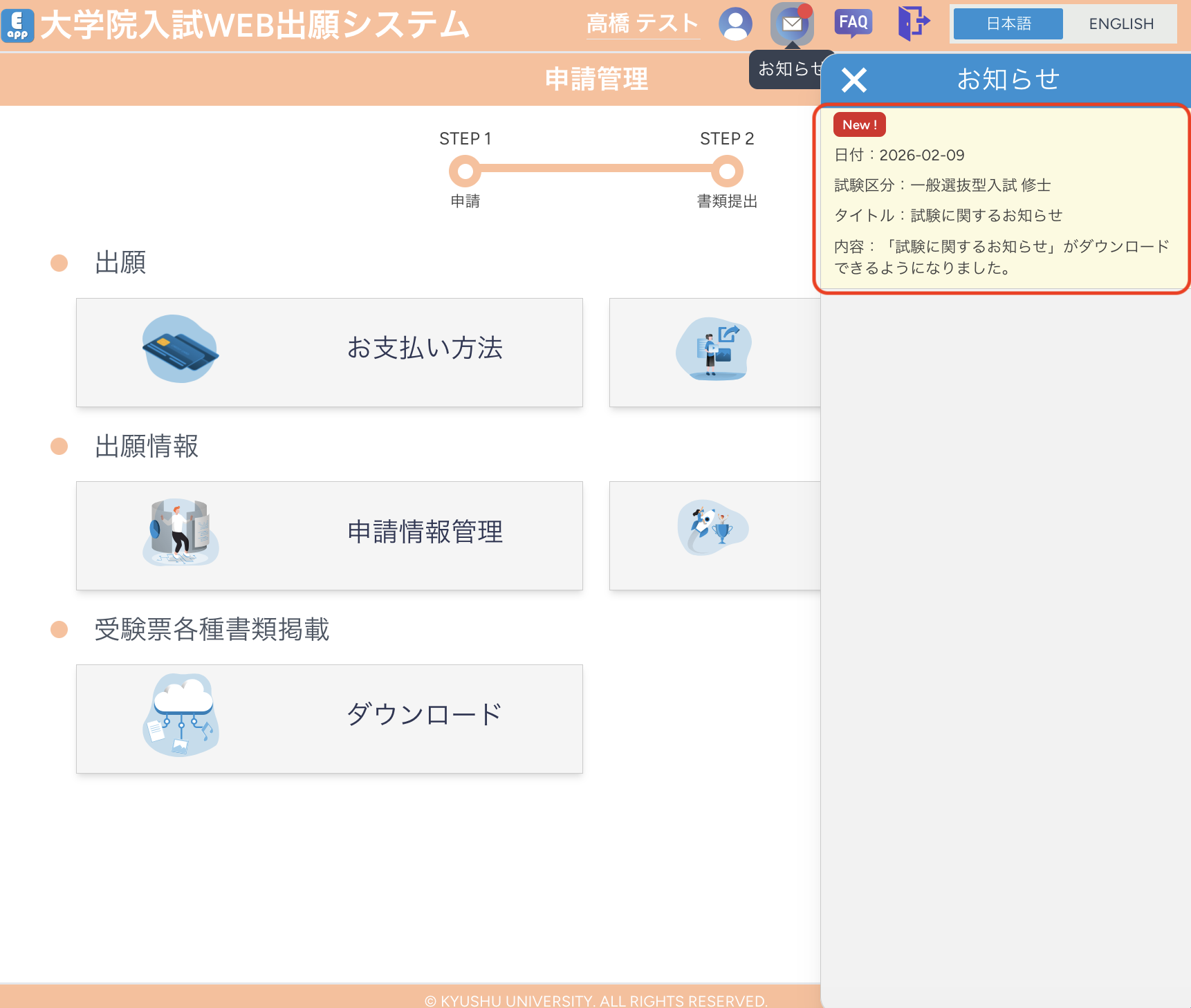
- システムから送られる通知(お知らせ)(書類差し戻し・再提出依頼・受験票等の公開など)は、画面上部のメールアイコンから確認できます。
- 「お知らせ」をクリックすると、該当する申請の画面や書類提出画面などに遷移できます。
- 重要な案内についてはメールでも送信されます。メールの案内に従ってログインし、該当する申請の画面を開いて、必要な操作を行なってください。
12. FAQ(よくある質問)
12.1 申請の流れ・申請区分
12.1.1 事前審査から出願申請へ進むには
- 事前審査で申請作成を行い、必要情報を入力したうえで申請を行います。
- 審査結果が合格となった場合、追加で必要な書類のアップロード・提出できるようになります。
- 必要書類のアップロードと提出に従い、必要な追加書類をアップロードして、提出を完了し、出願を完了させてください。
12.1.2 職務経歴審査から出願申請へ進むには
- 職務経歴審査で申請作成を行い、必要情報を入力したうえで申請を行います。
- 審査結果が合格となった場合、追加で必要情報の入力や必要な書類のアップロード・提出できるようになります。
- 申請情報の登録 に従い、追加で必要な情報の登録を行なってください。(事前審査を受けている場合はスキップ)
- 必要書類のアップロードと提出に従い、必要な追加書類をアップロードして、提出を完了し、出願を完了させてください。
12.1.3 申請を取り下げたい
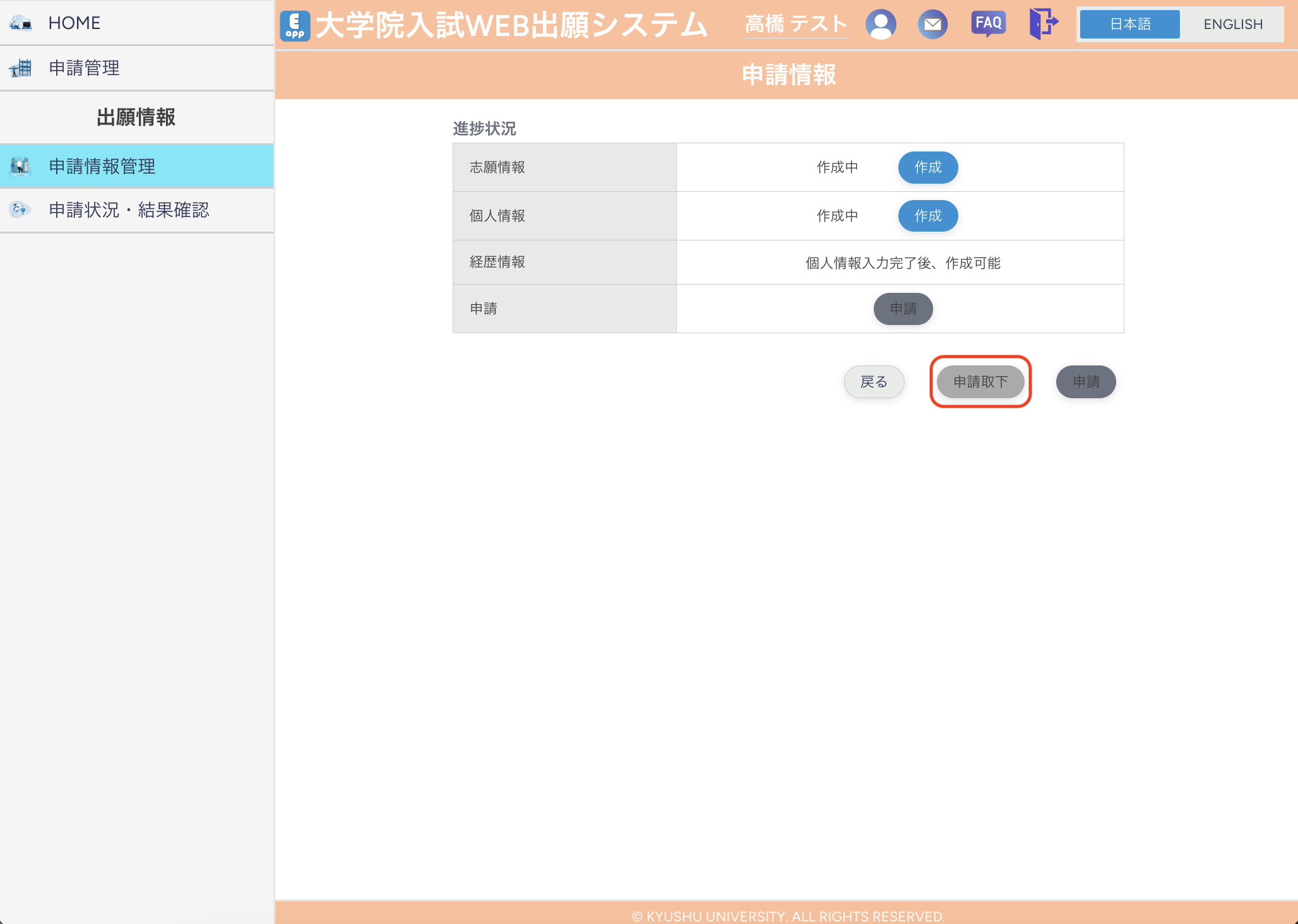
「申請情報管理」画面から「申請取下」を実行できます。
「申請取下」ができるのは、必要情報の登録を行なって、申請を行う前までです。
以降のステップでは取り下げることはできません。
12.1.4 誤って出願資格の審査のための「事前審査申請」を行ってしまった
出願資格の審査のための「事前審査申請」を行った場合、「出願申請」へ申請することができません。(同じ試験区分への重複申請不可)
申請前の場合は、「申請取下」を行い、「事前審査申請」への申請を取り下げることで、「出願申請」に申請することができるようになります。
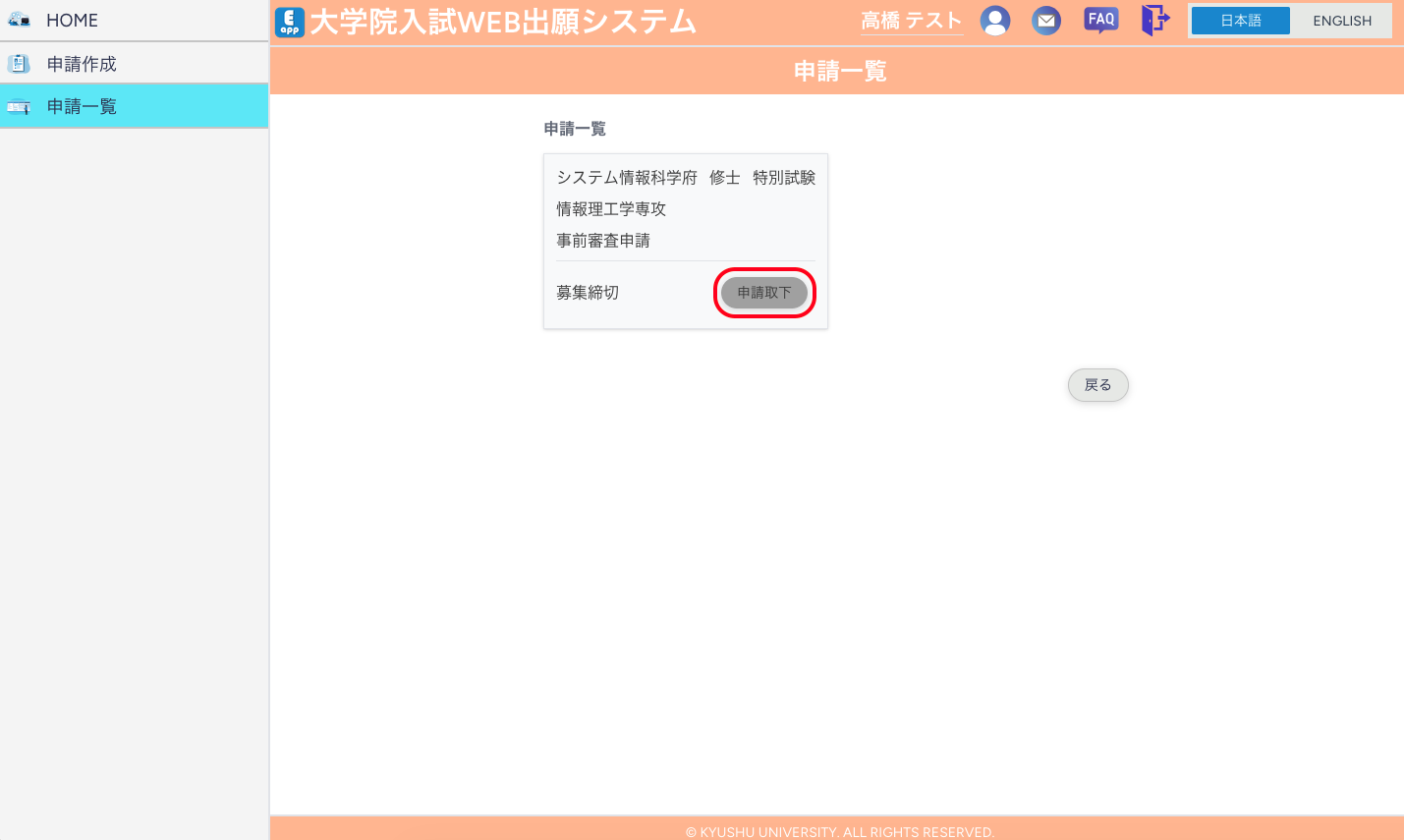
事前審査の募集期間が終わっている場合、申請一覧から「申請取下」を行うことができます。
申請後の場合は、問い合わせ窓口にご相談ください。
12.2 アカウント・ログイン・メール
12.2.1 ログインできない
- メールアドレスとパスワードに誤りがないか、半角・全角・スペースを確認してください。
- パスワードを忘れた場合は、ログイン画面の「パスワードをお忘れの方」から再設定用メールを送信し、メール内のリンクで新しいパスワードを設定してください。
12.2.2 メールが届かない(メールアドレス検証メール・パスワード再設定メールなど)
- 登録したメールアドレスが間違っていないかよく確認してください。
- 迷惑メールフォルダやゴミ箱を確認してください。
- ドメイン指定受信をしている場合は、本システムから送信される送信元ドメイン(et.kyushu-u.ac.jp) を許可リストに追加してください。
- メールアドレス検証メールの再送はログインフォームからログイン後のメールアドレス検証の案内画面から再送することができます。
- しばらく待っても届かない場合は、問い合わせ窓口に連絡してください。
12.3 申請情報・志願情報の入力
12.3.1 入力途中でブラウザを閉じた。データは残る?
「一時保存」していれば、再度ログインして該当申請を開くと続きから入力できます。
12.3.2 入力情報を変更したい
提出書類を「提出」する前であれば、「申請情報管理」から編集できます。
12.3.3 検定料の払込証明は必ずアップロードする?
提出書類一覧にある場合、アップロード・提出が必要です。
(一部、検定料の支払いが免除される場合があります。詳しくは該当試験区分の募集要項を確認してください。)
12.3.3 検定料を支払い・払込証明をアップロードしたが「検定料支払未承認」のままである
アップロード・提出を行なってから、承認までに時間がかかることがあります。
12.4 書類のアップロード・提出
12.4.1 書類を間違えてアップロードした
「提出」を行う前であれば、差し替えが可能です。
書類提出画面で同じ項目を再度アップロードすると、新しいファイルで上書きされます。
提出完了後に誤りに気づいた場合は、差し戻しや再提出依頼の案内が来るまで待つか、問い合わせ窓口にご相談ください。
12.4.2 アップロードできるファイル形式・サイズは?
提出書類の種類により、PDFや画像(例:JPEG)など指定があります。
画面の「ファイル形式」「最大サイズ」の表示に従ってください。
形式やサイズが合わない場合はエラーになるため、事前に確認してください。
12.4.3 差し戻し・再提出依頼の通知が届いた。何をすればよい?
通知や申請状況で「差し戻し」または「再提出依頼」の内容を確認し、該当する書類を「書類提出」画面で再度アップロードします。
必要な書類をすべて差し替えたら、「提出」ボタンをクリックして再提出を完了してください。詳細は通知メールや画面のメッセージを確認してください。
12.5 受験票・結果・ダウンロード
12.5.1 受験票や試験に関する案内はいつダウンロードできる?
「ダウンロード」画面に、公開された書類が一覧表示されます。公開日は試験区分により異なります。
12.5.2 合否結果はどこで確認する?
「申請状況・結果確認」画面で、結果が公開されている場合は合否を確認できます。
本システムで合否の公開を行わない場合もあります。詳しくは該当試験区分の募集要項を確認してください。
12.5.3 ダウンロードしたPDFが開けない
PDFの閲覧にはAdobe Acrobat ReaderなどのPDFビューアが必要です。
最新版に更新するか、別のブラウザ・端末で開いてみてください。
それでも開けない場合は、再度ダウンロードを試すか、問い合わせ窓口にご連絡ください。
12.6 その他
12.6.1 メンテナンス中かどうか知りたい
トップページやログイン画面に「メンテナンスの案内」(期間・内容)が表示されます。
表示されている期間はシステムにアクセスできない場合があります。
12.6.2 スマートフォンやタブレットでも利用できる?
ブラウザが利用できる環境であれば、スマートフォンやタブレットからもアクセスできます。
ただし、書類のアップロードや入力項目が多い作業は、パソコンでの操作を推奨します。
12.6.3 このマニュアルで解決しないことがある
募集要項で手続きや期限を確認したうえで、問い合わせ窓口にご連絡ください。窓口は学府・専攻により異なります。
13. 問い合わせ窓口
工学府・システム情報科学府の入試に関するお問い合わせ
窓口:九州大学工学部等教務課教務係
| 専攻 | 電話 | メール |
|---|---|---|
| 全専攻 | 092-802-2723 092-802-2724 |
kotkyomu@jimu.kyushu-u.ac.jp |
統合新領域学府の入試に関するお問い合わせ
窓口:九州大学工学部等教務課統合新領域係
| 専攻 | 電話 | メール |
|---|---|---|
| オートモーティブサイエンス専攻 | 092-802-3859 | kottougou@jimu.kyushu-u.ac.jp |
| ユーザー感性スタディーズ専攻 ライブラリーサイエンス専攻 |
092-802-6501 | kottougou2@jimu.kyushu-u.ac.jp |